設定
概要
ClipReplace の各種設定を行います。
画面説明
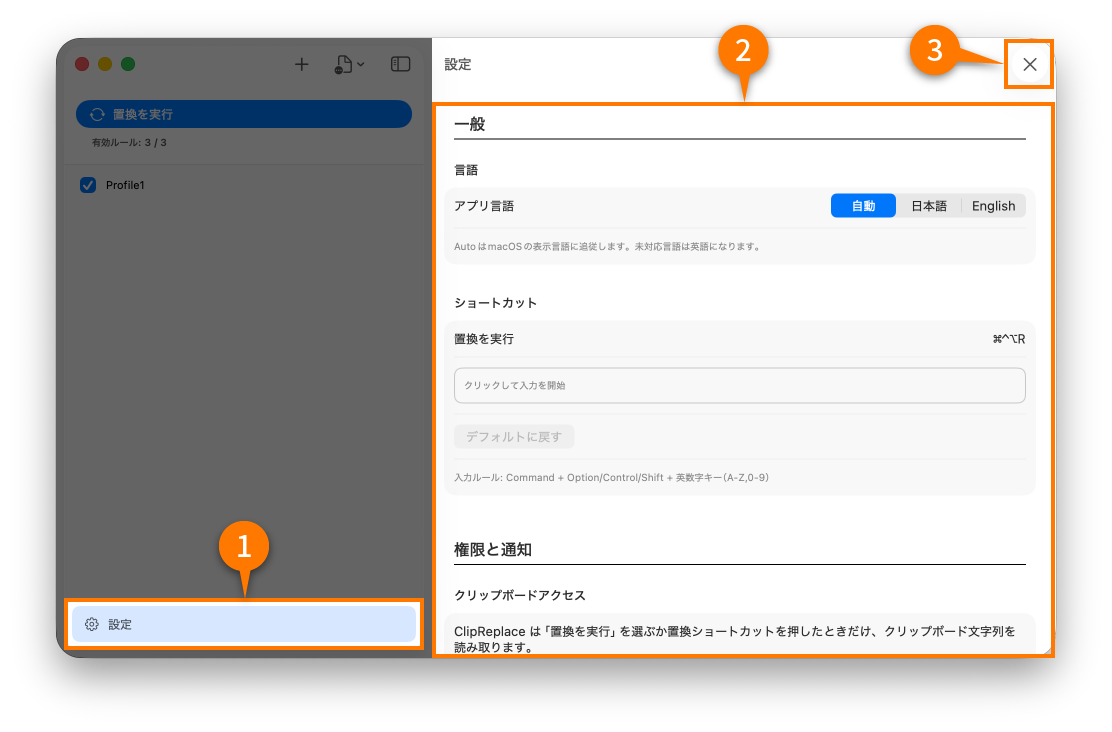
-
設定
アプリケーションの設定画面を開く。
-
各種設定
アプリケーションの各種設定が並びます。
- 一般
- 言語
アプリケーションの表示言語を設定します。
- ショートカット
置換のショートカットを変更します。
- 権限と通知
- 購入と案内
- フルバージョン
フルバージョンのアプリ内購入や、購入を復元します。
- 法的情報
アプリケーションのプライバシーポリシー、利用規約を確認します。
- その他
-
閉じる
アプリケーションの設定画面を閉じます。
言語
アプリケーションの表示言語を設定します。
- 自動 ... OSの言語設定を使用します。アプリケーションが言語に対応していない場合は、英語表示になります。
- 日本語 ... 日本語表示
- 英語 ... 英語表示
- 使用する言語を選択します。
- 設定は自動で保存されます。
ショートカット
グローバルショートカットを変更します。
使用できるキーは、⌘ (command) + ⌃ (option) / ⌥ (control) / Shift +
英数字キー(A-Z, 0-9)
デフォルトは ⌘⌃⌥R (Control + Option + Command + R) です。
クリップボードアクセス
置換処理の実行時だけアプリケーションがクリップボードにアクセスして内容を取得することへの同意です。同意がない間は、アプリケーションはクリップボードが読み取れないため、置換は有効になりません。
通知の設定
置換結果をバナーで確認できるようにします。
クラッシュレポート
アプリケーションのクラッシュが発生したときに、開発者へレポートを送ることへの同意です。レポートには、エラーの内容や使用しているOSのバージョンなどの情報が含まれますが、クリップボードの内容やシークレット値、個人を特定できる情報は含まれません。
フルバージョン
フルバージョンの購入と復元ができます。
法的情報
アプリケーションのプライバシーポリシーと利用規約を表示します。
オンボーディング
アプリケーションの初回起動時に表示されるオンボーディングを表示します。