ルール
概要
ルールとは、置換対象のキーワードと値のセットです。指定したキーワードに一致するテキストを、対応する値で置換します。
画面説明
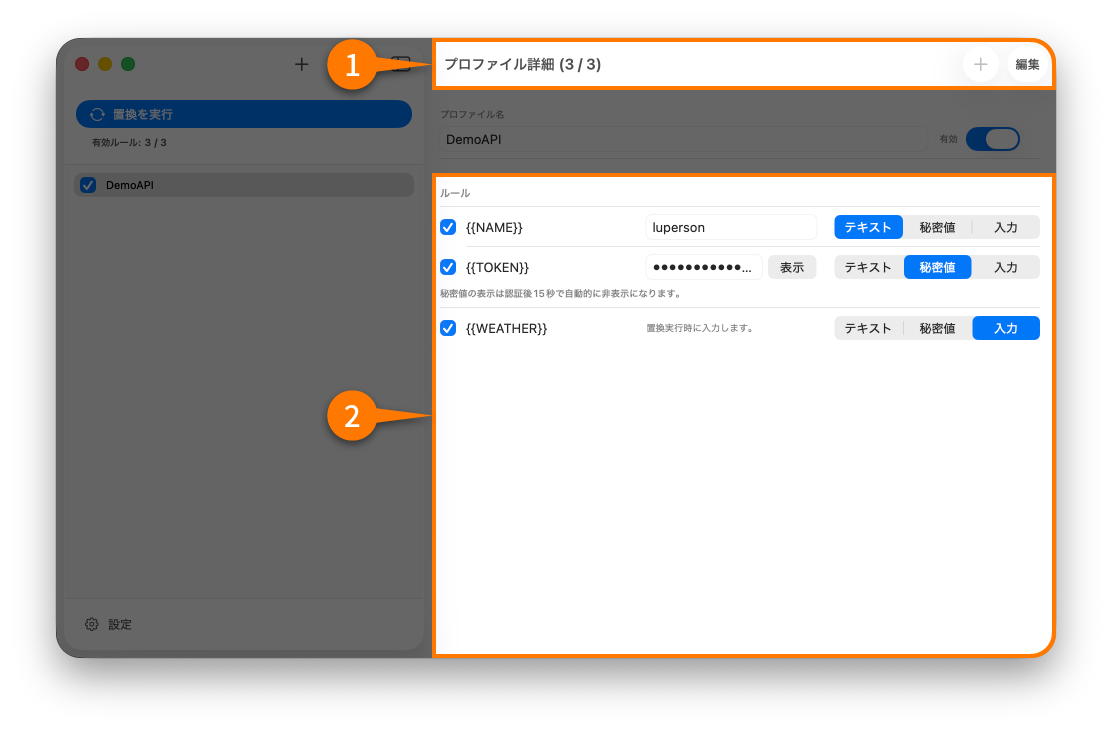
-
ツールバー
ルールの追加や削除、並び替えなどの操作を行います。
ルールの追加
新しいルールを作成します。
編集
編集モードに切り替えます。
-
ルール一覧
プロファイルに追加したルールの一覧です。
ルールの追加
新しい置換ルールを追加します。追加できるルール数
- 無料版では、1プロファイルに付き最大で 3 ルールまで追加できます。
- フル版では、1プロファイルに付き最大で 50 ルールまで追加できます。
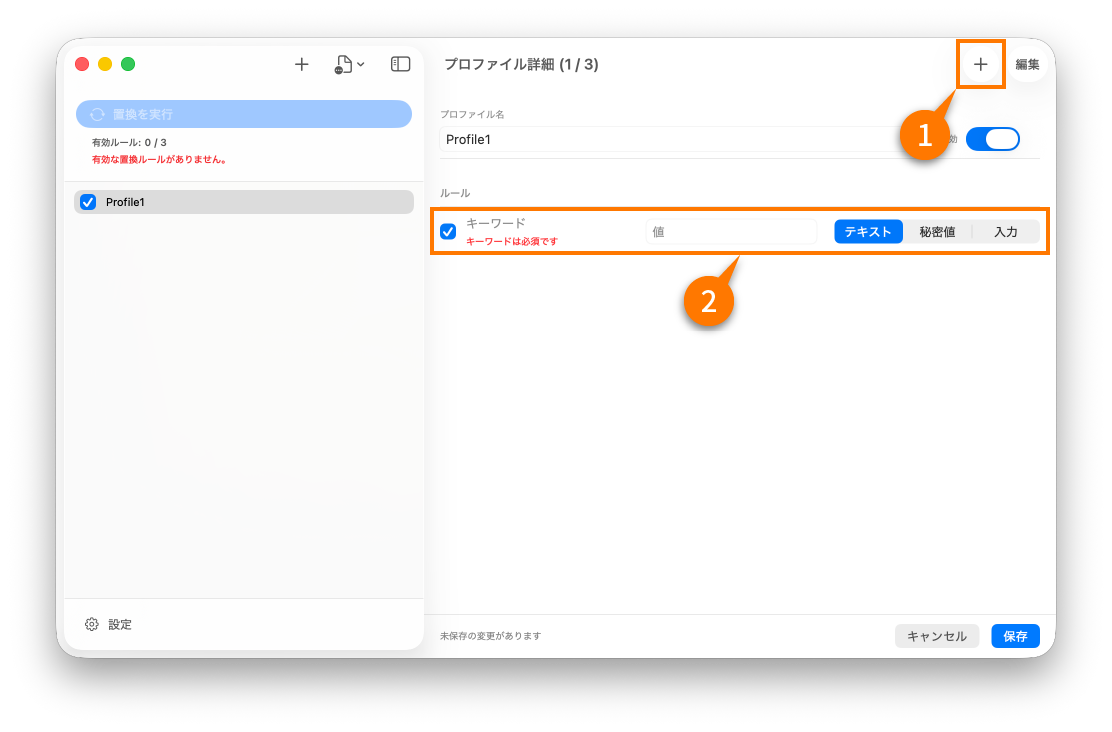
- ルールの追加 ボタンを押します。
- 新しいルールが追加されます。
ルールの設定
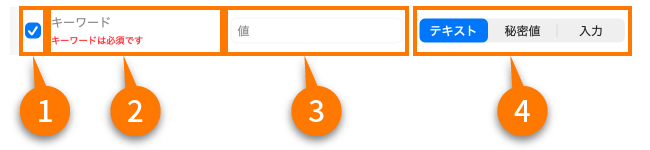
-
ルールの有効 / 無効
チェックを入れると、ルールを置換処理の対象とします。詳しくは ルールの有効 / 無効 を参照してください。 -
キーワード (最大 255文字)
置換対象のキーワードです。意図しない置換を防ぐためにキーワードを{{ }}や<< >>などの接辞で囲むことを推奨します。 -
値 (最大 255文字)
置換する値です。 -
値の種別
ルールの配置
ルールの位置を変更します。ルールの位置は同名のキーワードを複数登録している場合の置換結果に影響します。 詳しくは ルールの優先順位 を参照ください。
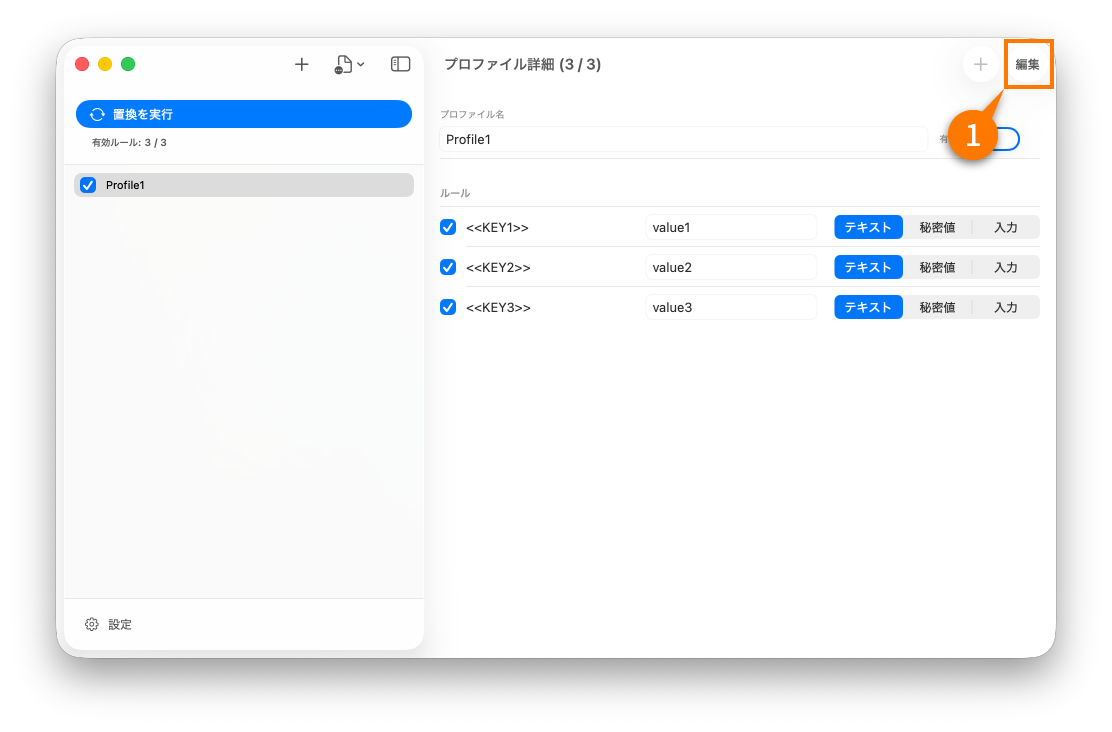
- 編集 ボタンを押します。
編集モードに切り替わります。
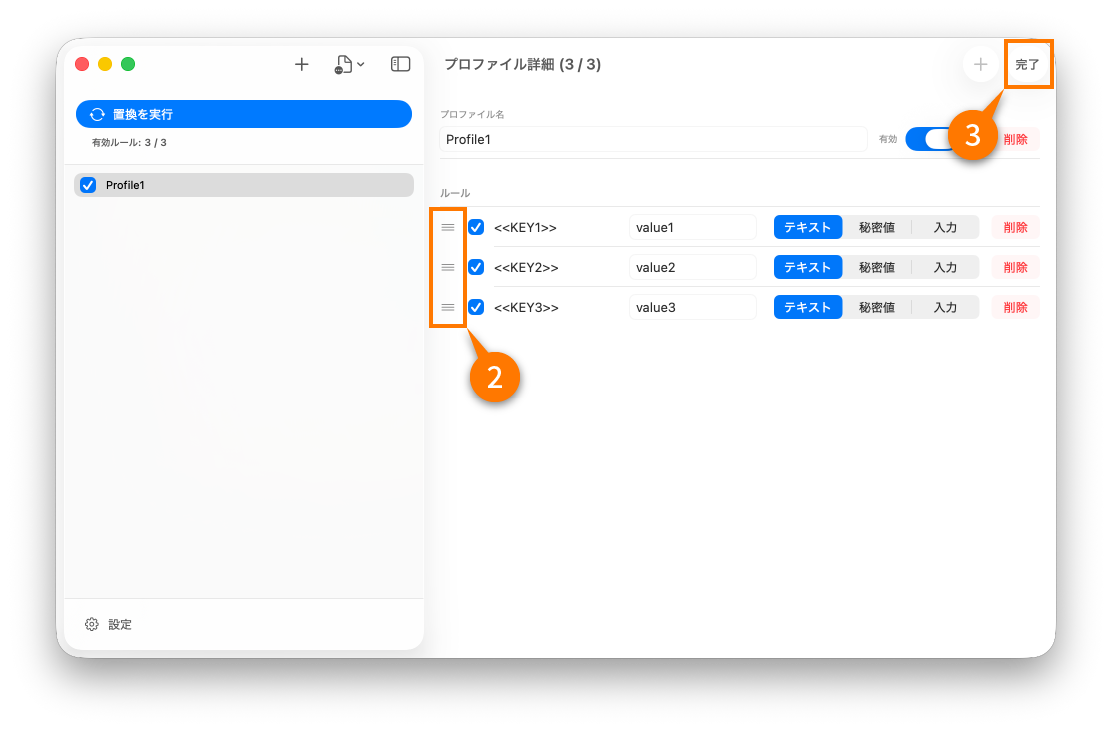
- アイコン箇所をクリックして、上下にドラッグすることでルールの配置を変更します。
- 完了 ボタンを押すと、編集モードから抜けられます。
ルールの削除
登録している置換ルールを削除します。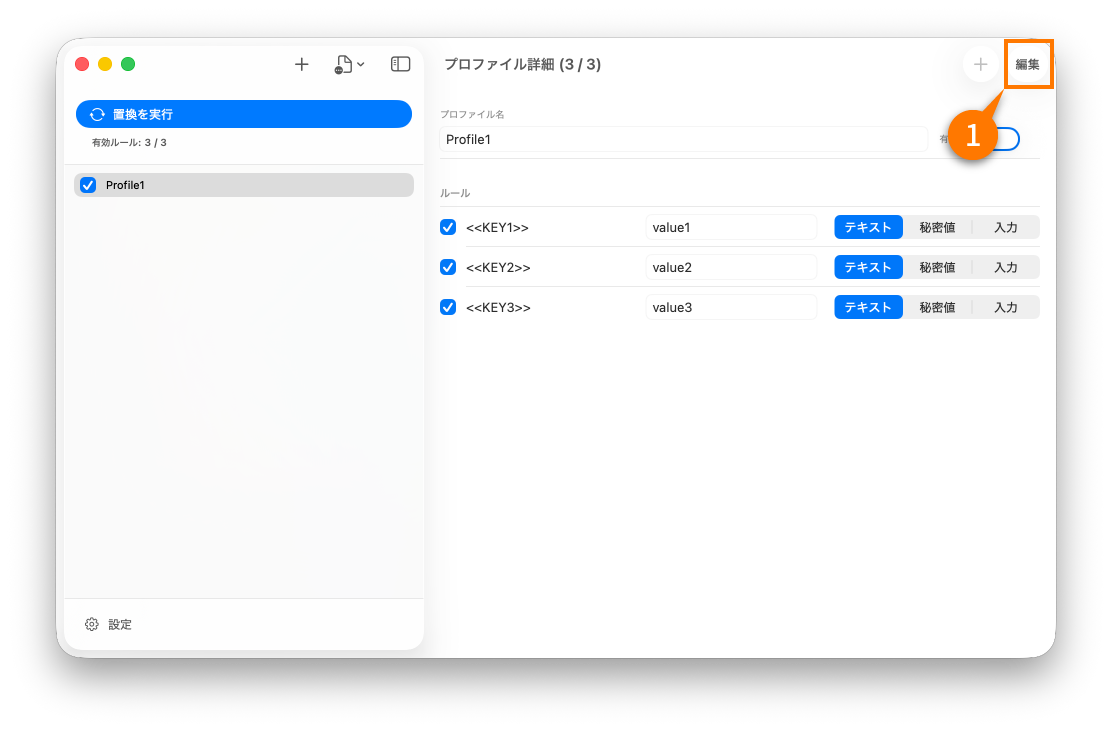
- 編集 ボタンを押します。
編集モードに切り替わります。
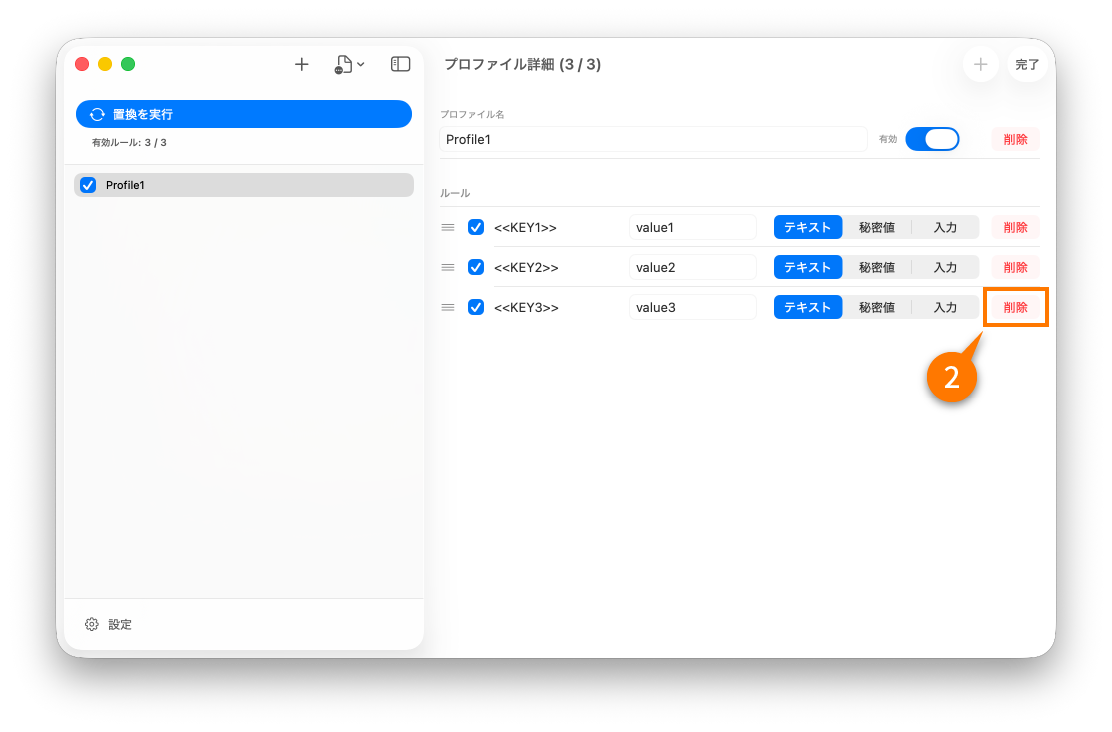
- 削除 ボタンを押します。
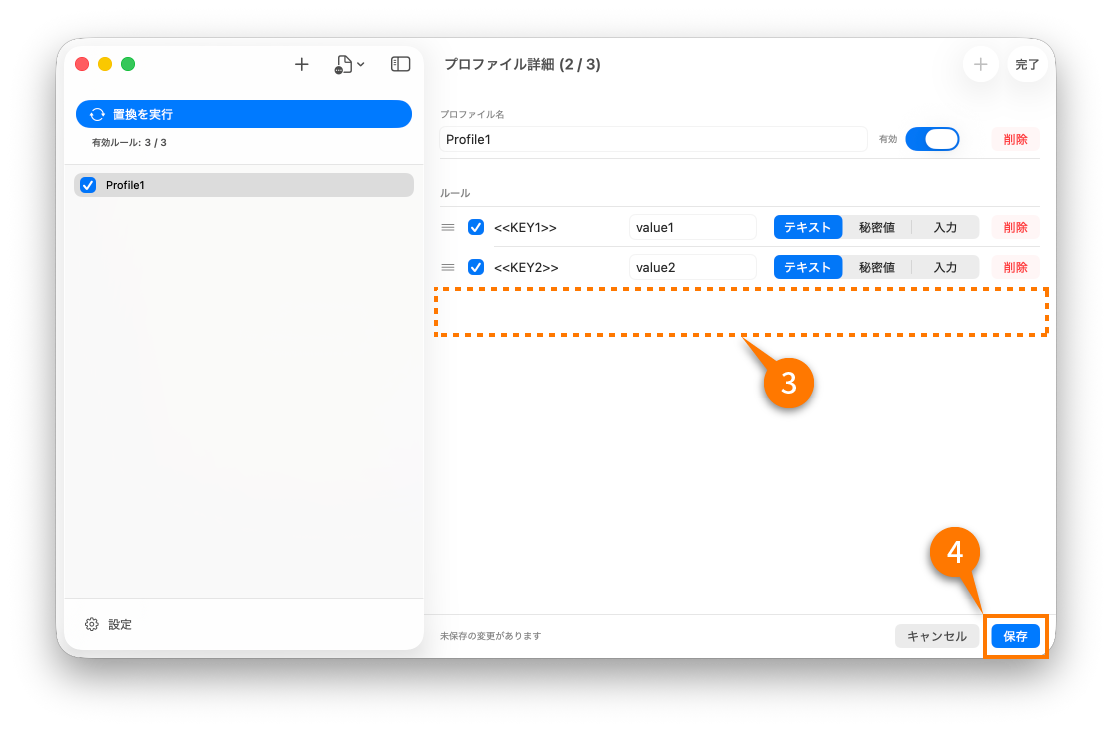
- ルールが削除されます。
- 削除を反映するには 保存 ボタンを押します。
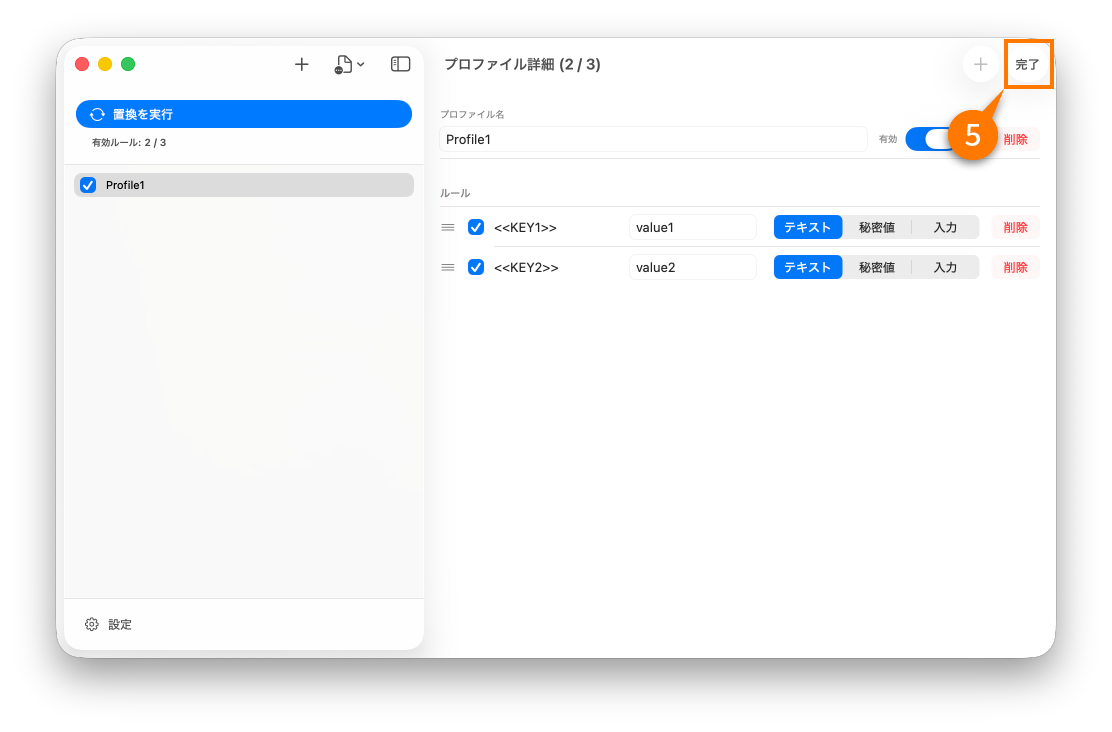
- 完了 ボタンを押すと、編集モードから抜けられます。
ルールの有効 / 無効
ルール一覧のチェックボックスを操作して、置換対象にするルールを切り替えることができます。
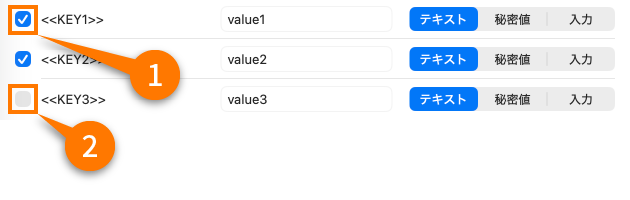
- ルールを 有効 にすると、属するプロファイルが有効な場合、置換の対象になります。
- ルールを 無効 にすると、置換の対象から外れます。
ルールの優先順位
同じキーワードを複数登録している場合、次の条件で値を置換します。
- プロファイルの位置が上にあるルールのキーワードを使用する。
- ルールの位置が上にあるキーワードを使用する。
A のルールが上の場合
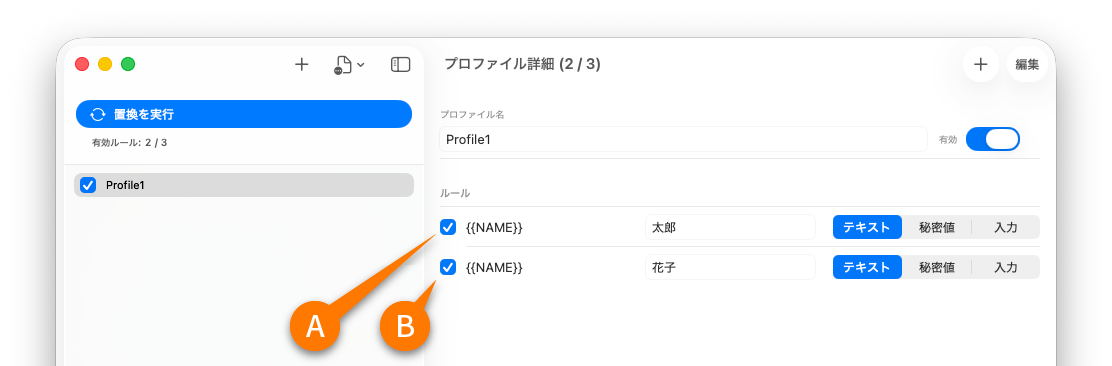
スニペット : 私の名前は {{NAME}} です。

置換結果 : 私の名前は 太郎 です。
B のルールが上の場合
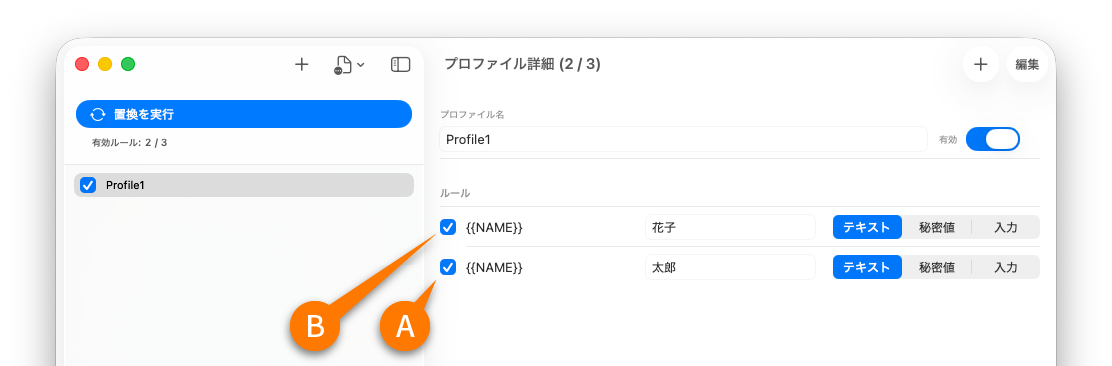
スニペット : 私の名前は {{NAME}} です。

置換結果 : 私の名前は 花子 です。
キーワードの入れ子
種別が「テキスト」のルールの場合、値の内にキーワードを含める入れ子構造をサポートしています。
入れ子にできる条件
- ルールの種別が「テキスト」のキーワードのみ。
- 入れ子にできる階層は1段のみ。 (多段の入れ子にした場合は、2段目以降のキーワードは文字列として使われます)
- 他プロファイルのルールも対象となる。
親・子ルールの位置は入れ子構造に影響しません
置換は ルールの優先順位 に沿って処理するため、親ルール(キーワードを含めた値を持つ方)が子ルール(入れ子キーワードのルール)より上の位置にあるように調整する必要はありません。
グループID(G-ID)、個人ID(P-ID)から、ユーザIDを作成する例
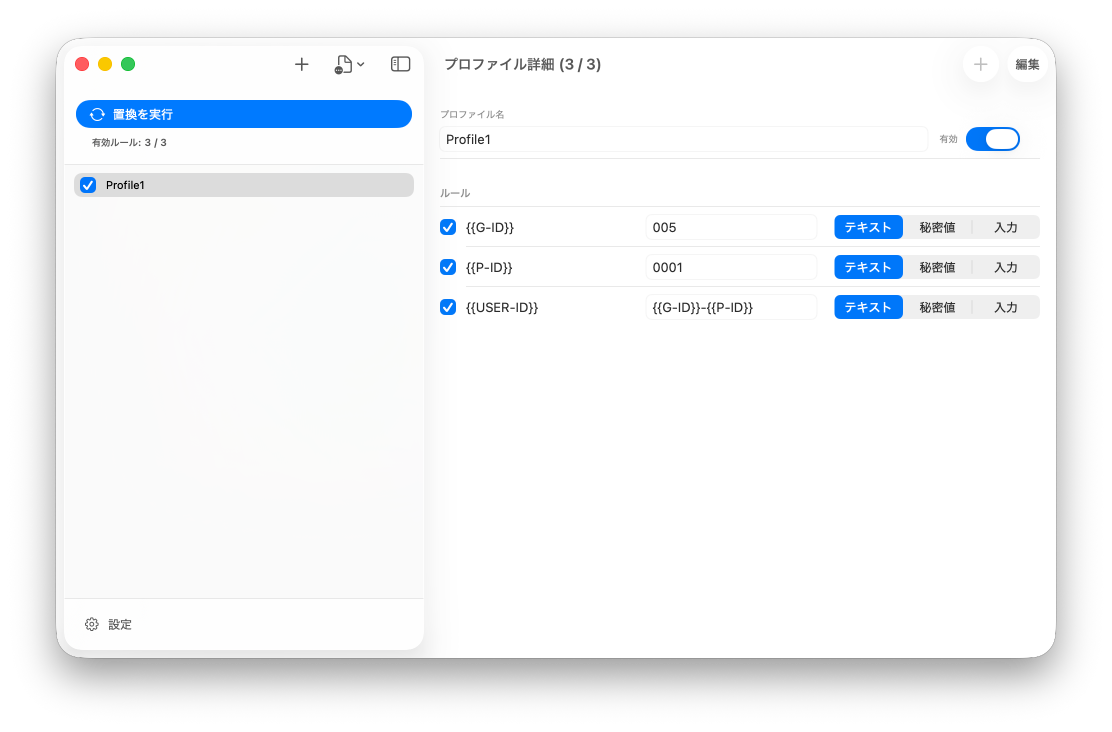
スニペット : 私のIDは、{{USER-ID}} です。

置換結果 : 私のIDは、005-0001 です。
置換実行時に個人ID(P-ID)を入力して、ユーザIDを作成する例
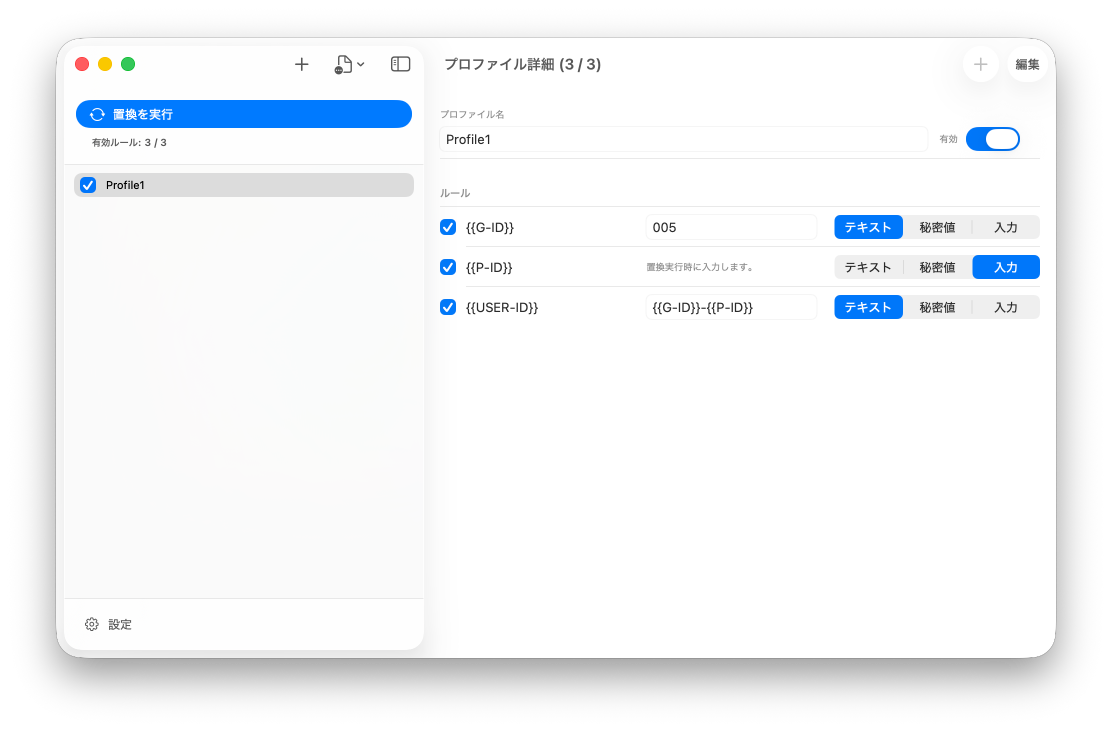
置換実行時に、個人IDを入力する
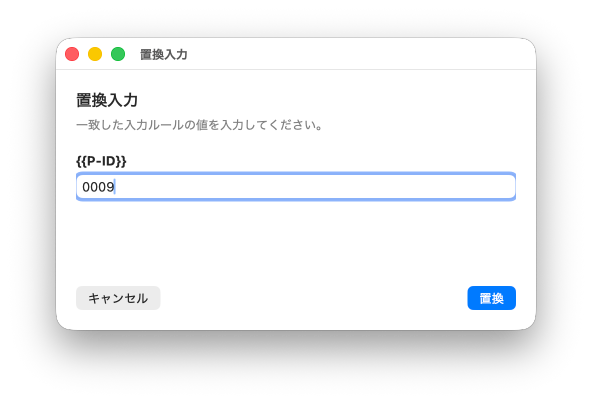
スニペット : 私のIDは、{{USER-ID}} です。

置換結果 : 私のIDは、005-0009 です。