プロファイル
概要
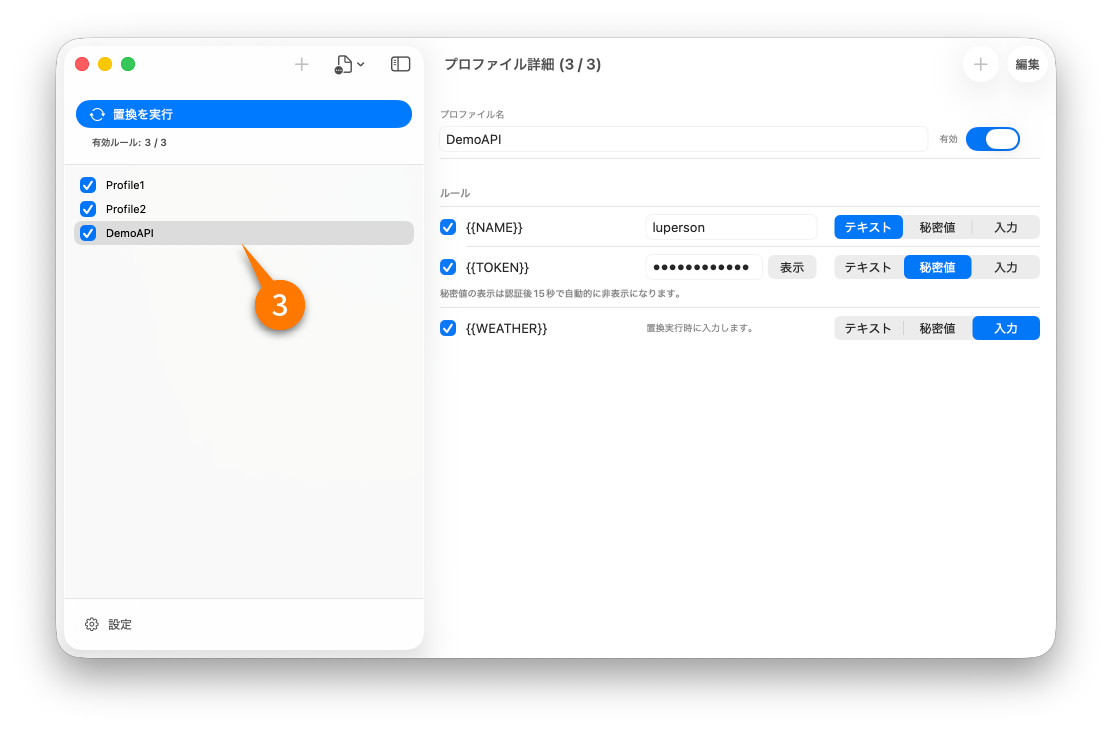
プロファイルは、用途別にルールを管理するための機能です。
画面説明
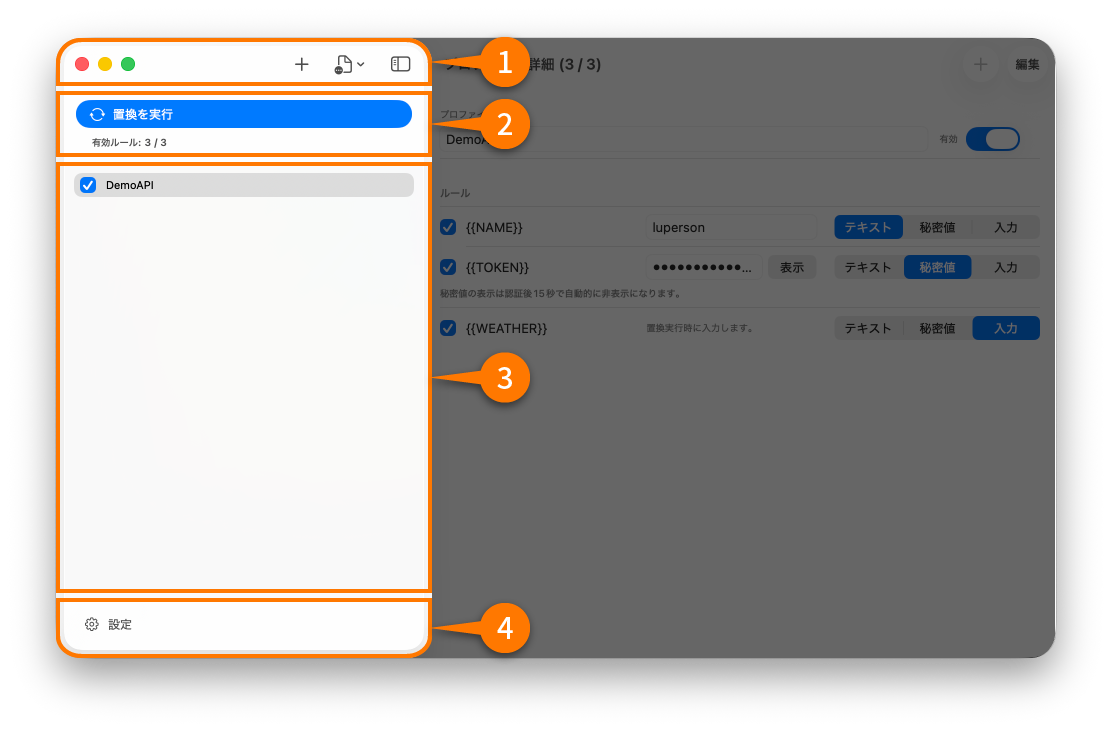
-
ツールバー
プロファイルの追加やインポート/エクスポートなどの操作を行います。
プロファイルの追加
新しいプロファイルを作成します
プロファイルのインポート / エクスポート
[プロファイルをインポート...]
プロファイルを指定して読み込む
[プロファイルをエクスポート...]
プロファイルの書き出しウインドウを開く

サイドバーの開閉
プロファイルのサイドバーを開閉します。
-
置換を実行ボタン
クリップボードのテキストを置換します。置換に使用する有効なルール数と最大ルール数を下部に表示しています。 -
プロファイル一覧
作成したプロファイルの一覧です。 -
設定
アプリケーションの設定画面を開きます。
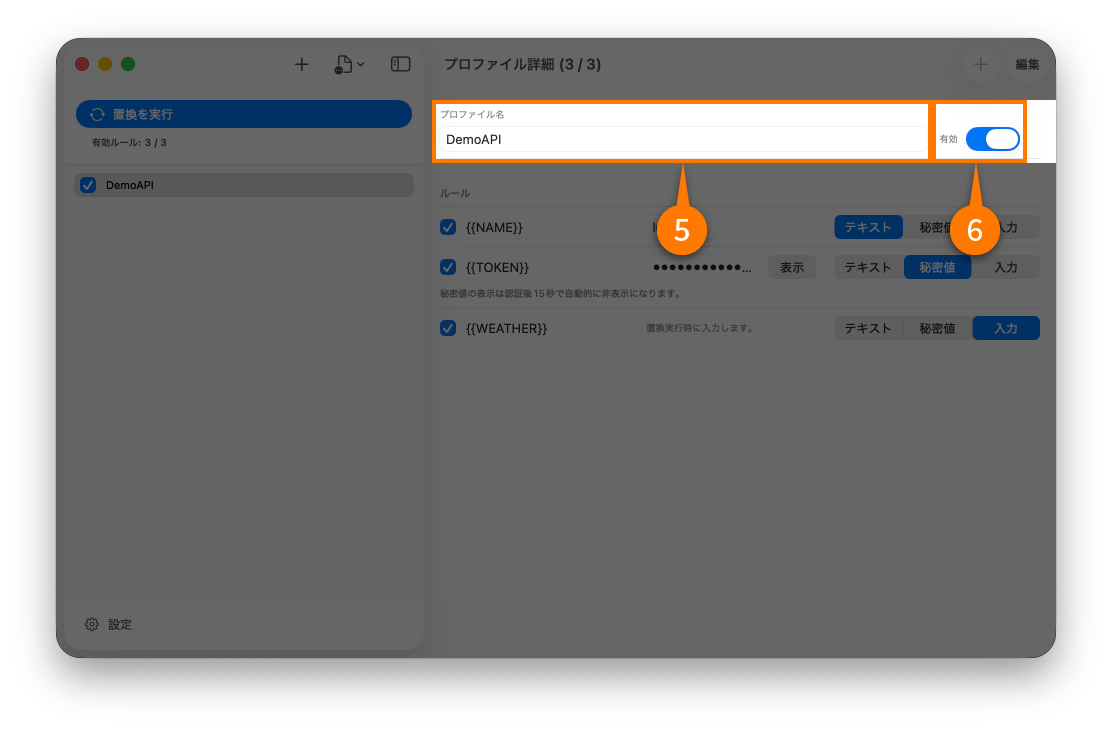
- プロファイル名
管理用の名称です。 (最大 255文字) - プロファイルの有効 / 無効
「有効」にすると、プロファイル内の有効なルールを置換処理に使用します。
プロファイルの追加
新しいプロファイルを追加するには次のステップを行います。追加できるプロファイル数
- 無料版では、3 プロファイルまで追加できます。
- フル版では、100 プロファイルまで追加できます。
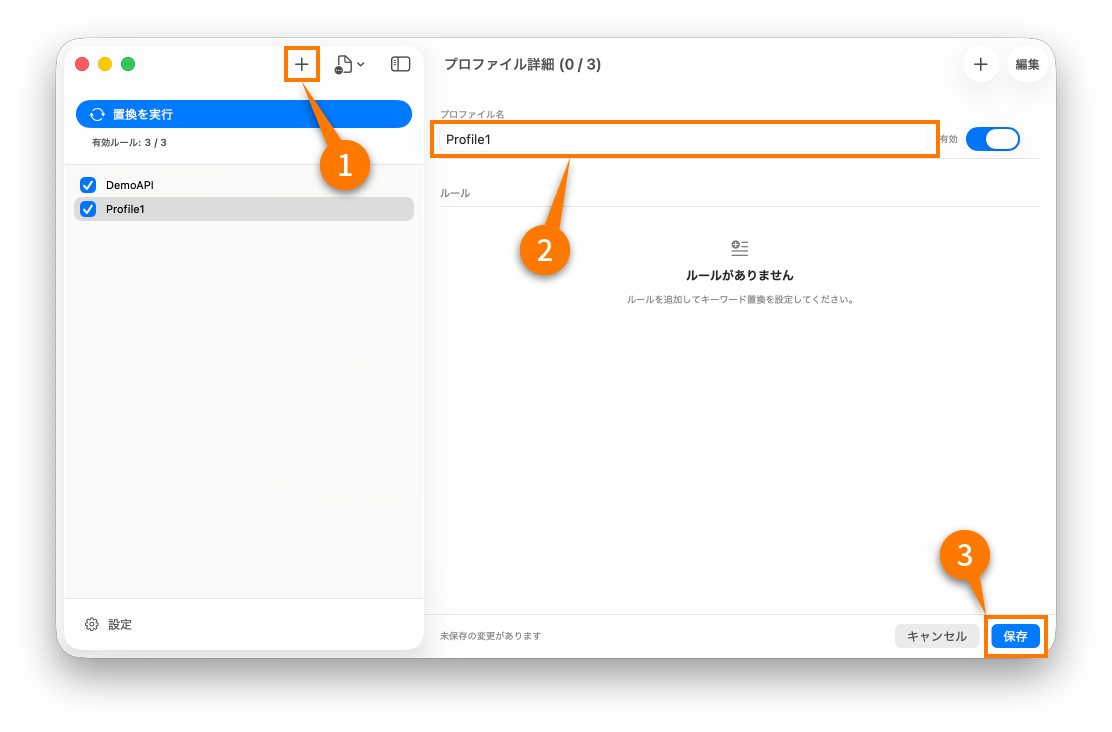
- プロファイルの追加 を押す
- プロファイル名を変更する
- 保存 を押す
プロファイルの配置
プロファイルの位置を変更します。プロファイルの位置は、同じキーワードを複数登録している場合に影響します。 詳しくは プロファイルの優先順位 を参照ください。
配置を変更するプロファイルをクリックしたままにします。指は離しません。
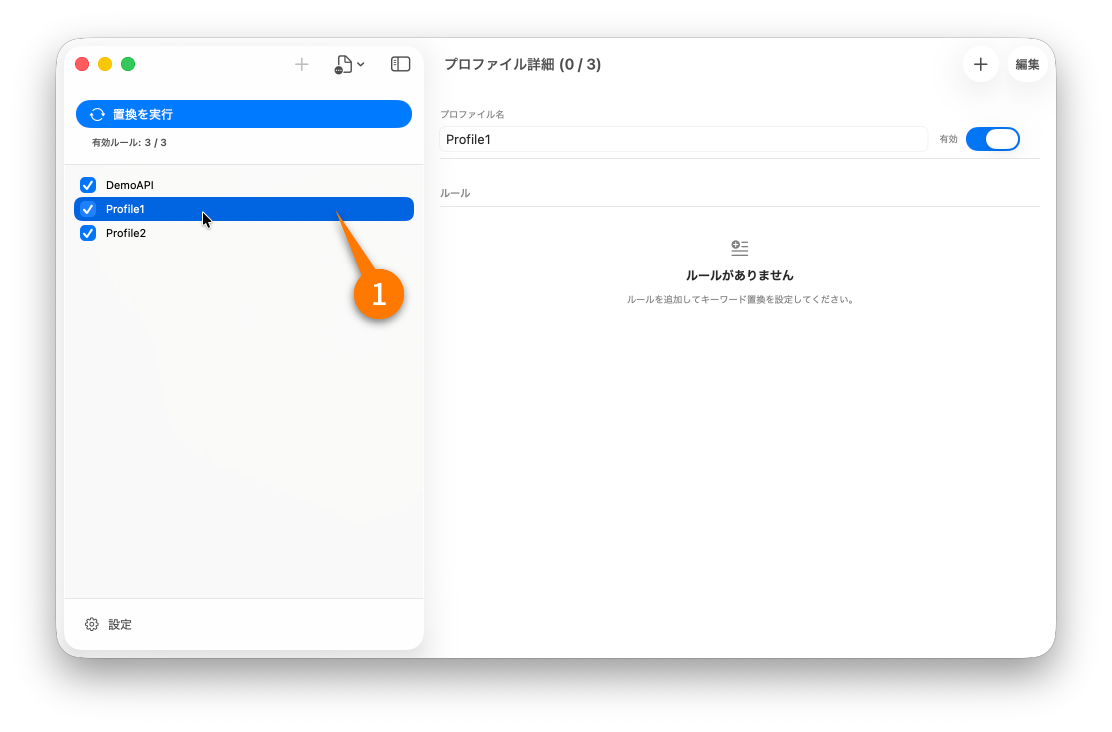
そのまま配置したい方向へドラッグし始めると青い下線が表示され、プロファイルを移動する状態になります。
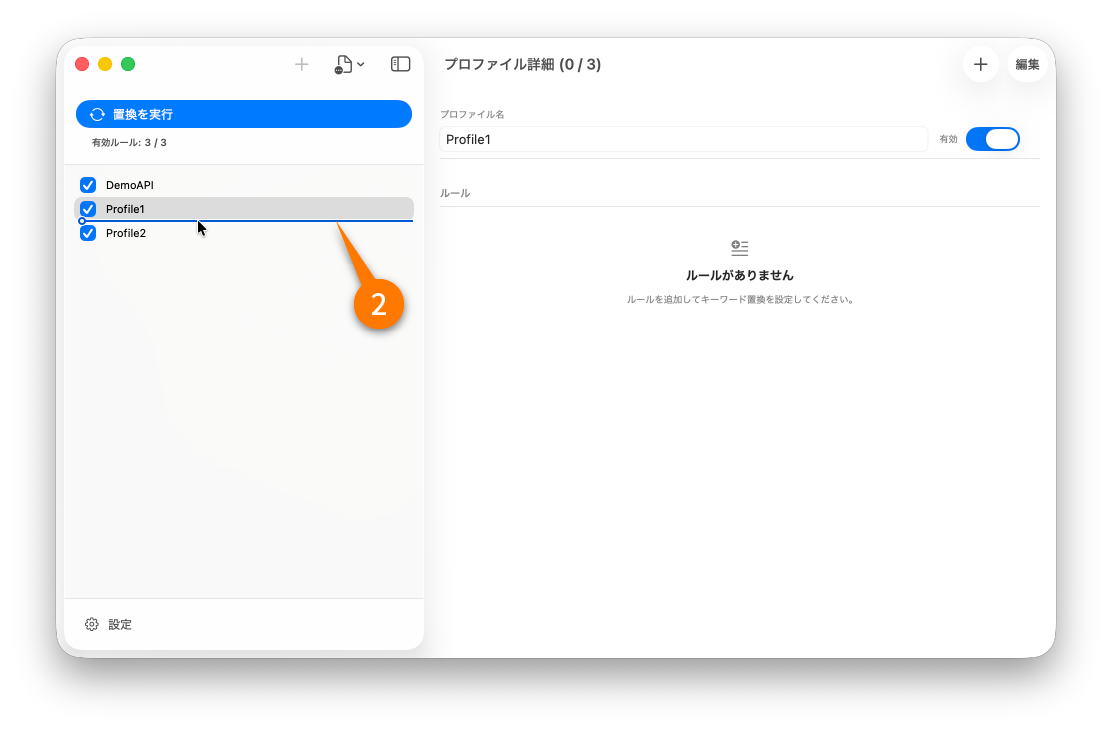
配置位置までドラッグします。青い下線がプロファイルを配置する箇所を表します。
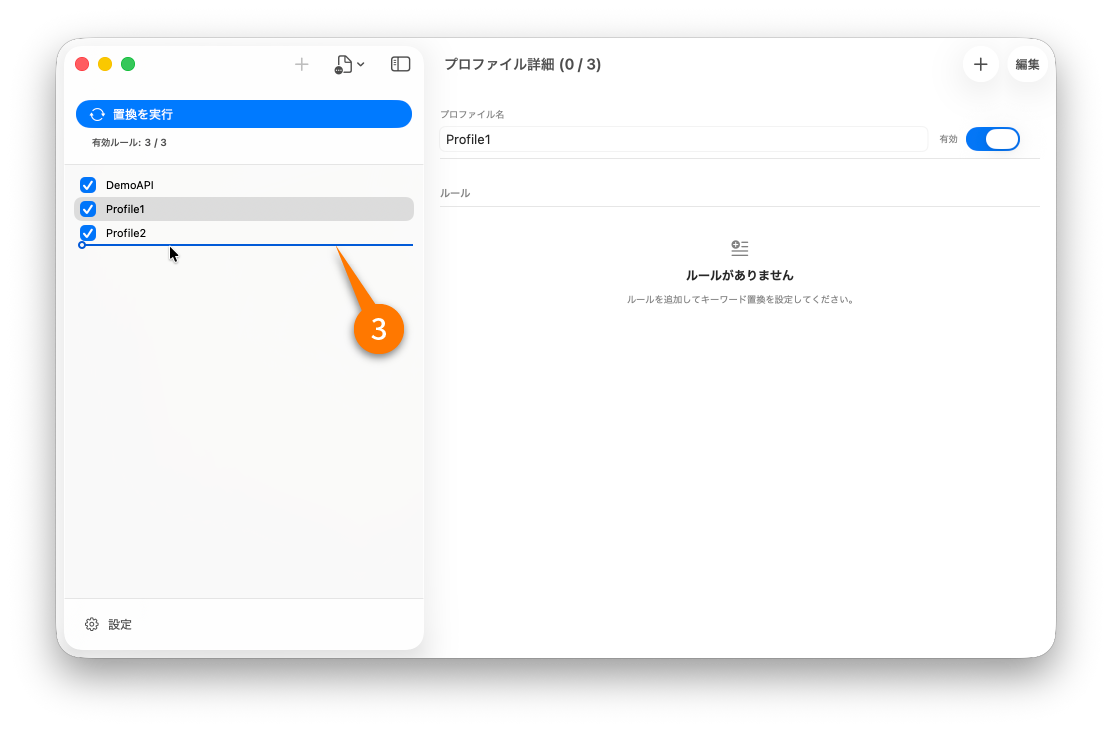
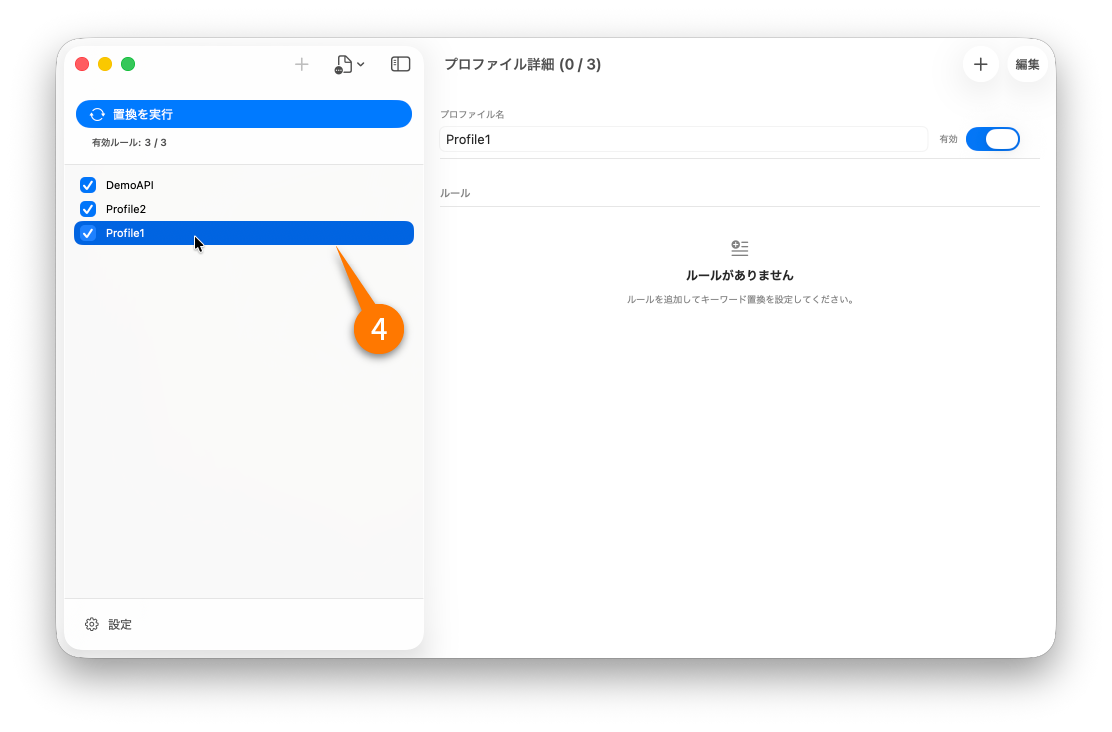
指を離すとプロファイルの位置が確定します。プロファイルの位置は自動保存されます。
プロファイルの複製
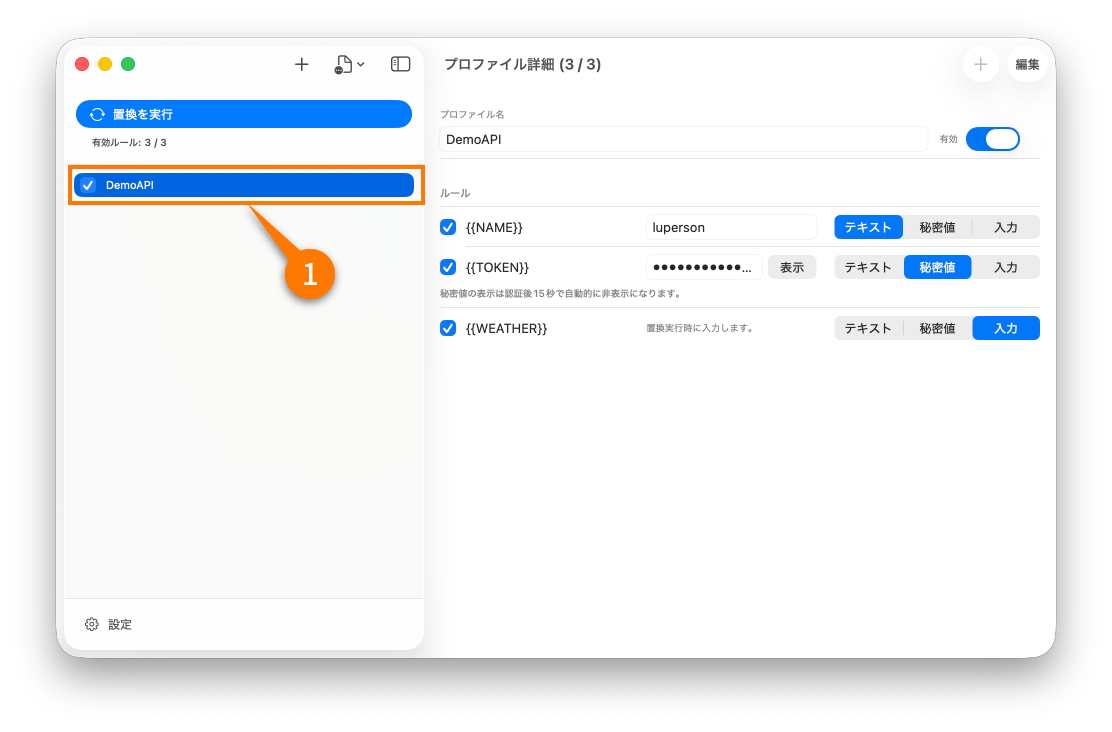
複製したいプロファイルの上で右クリックしてコンテキストメニューを表示します。
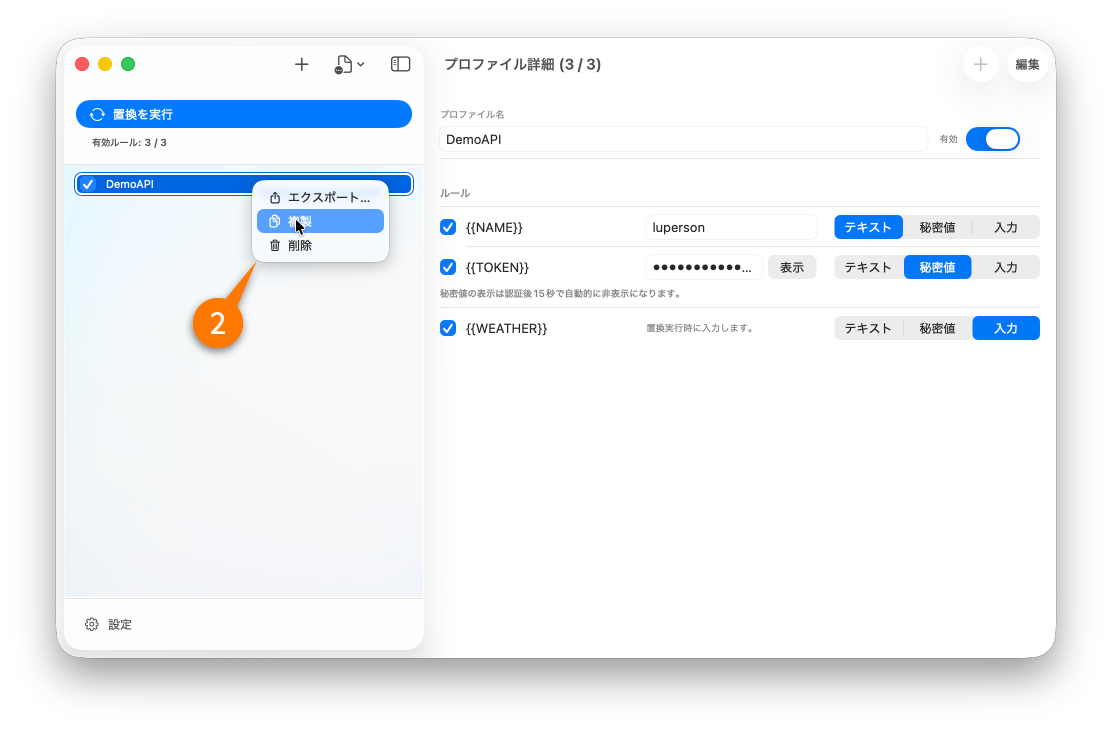
コンテキストメニューから 複製 をクリックします。
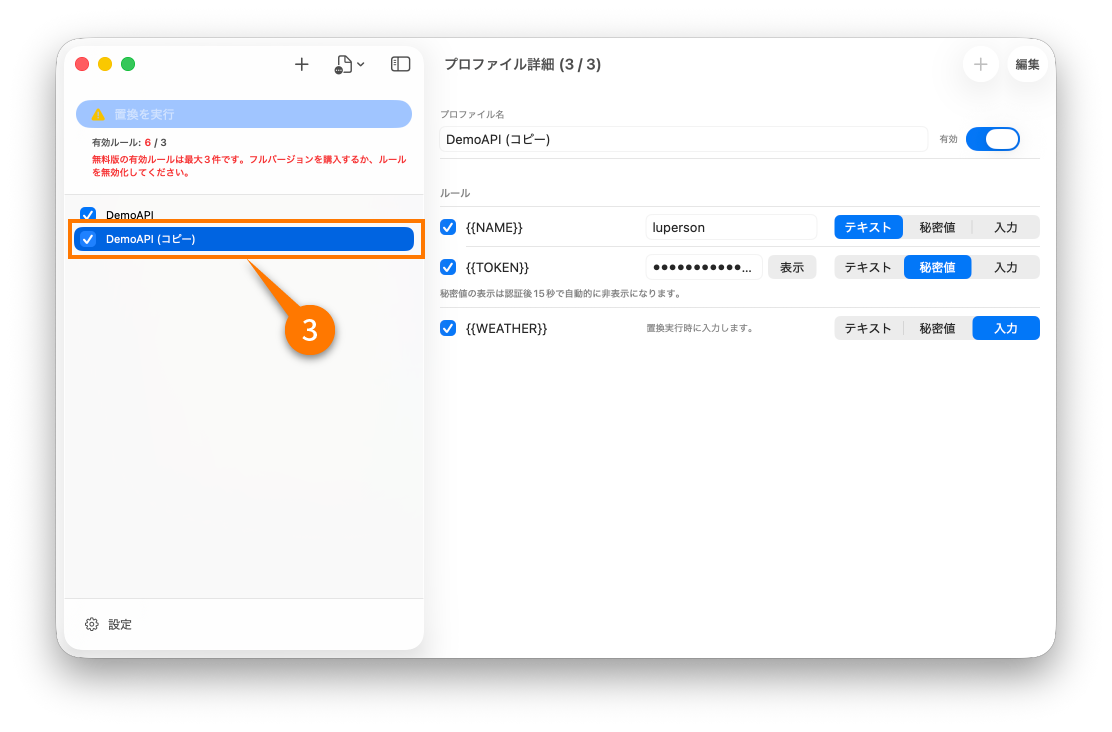
プロファイルの複製が作成されます。
プロファイルの削除
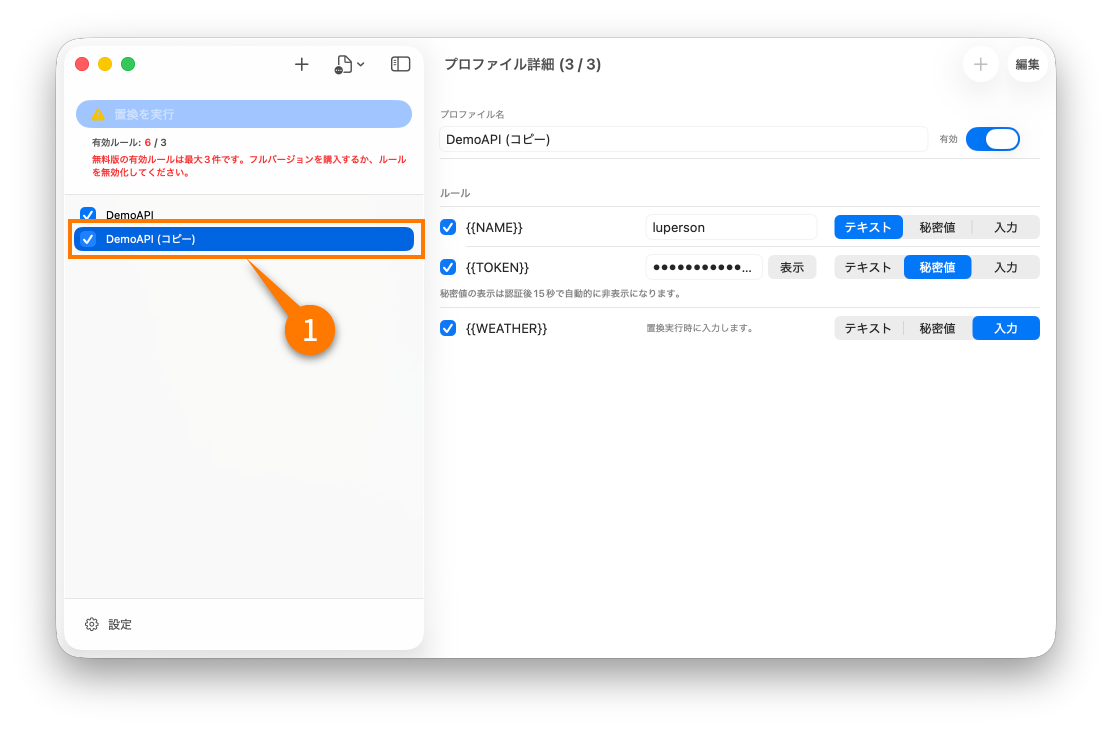
削除したいプロファイルの上で右クリックしてコンテキストメニューを表示します。
コンテキストメニューから 削除 をクリックします。
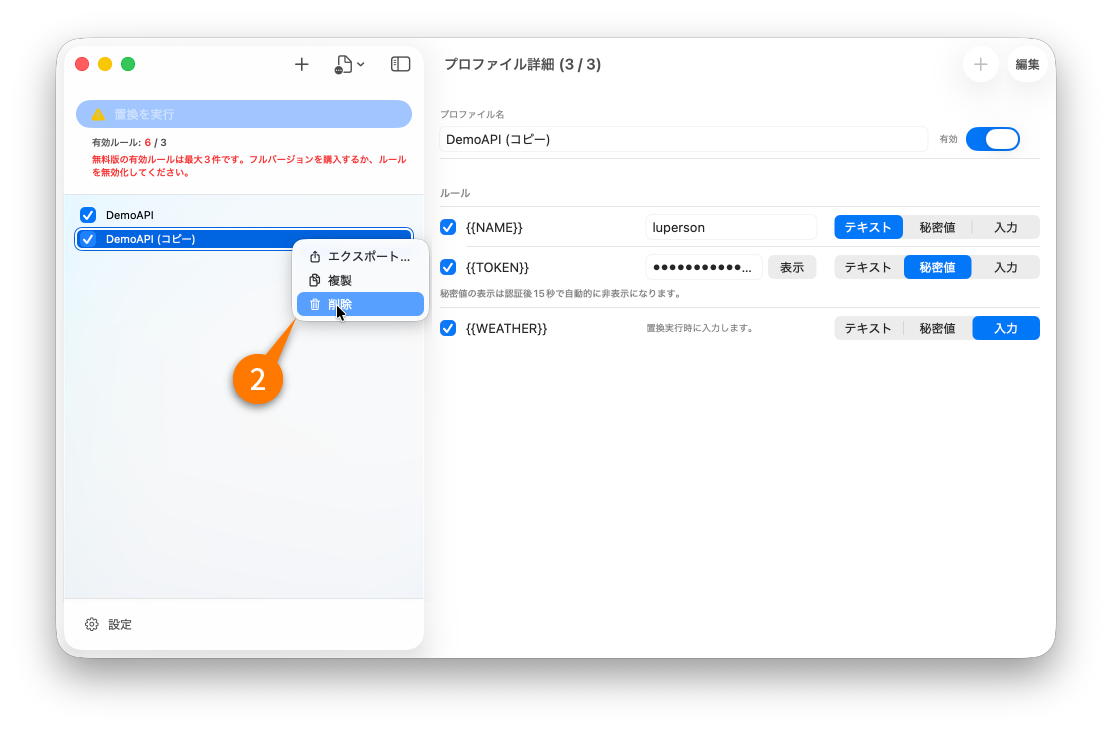
プロファイルを削除する確認が表示されます。削除 をクリックします。
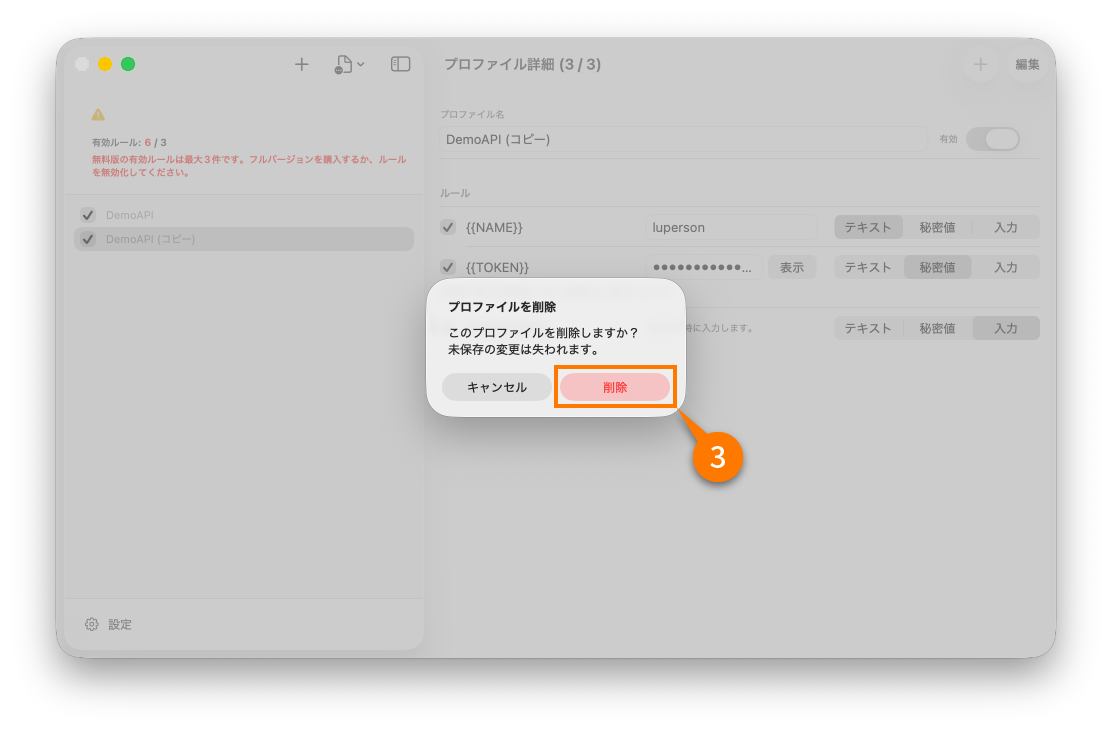
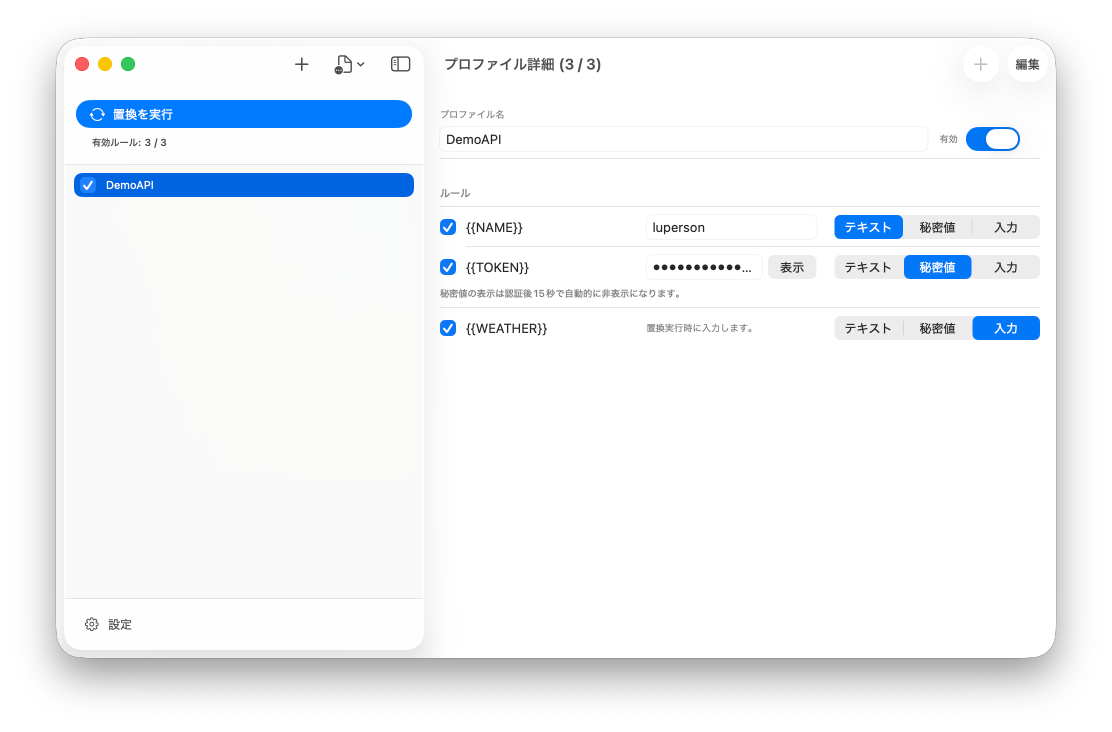
プロファイルが削除されます。
プロファイルの有効 / 無効
プロファイル一覧のチェックボックスを操作して、置換対象にするプロファイルを切り替えることができます。
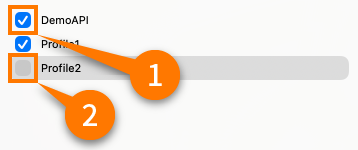
- プロファイルを 有効 にすると、プロファイルに属する全ての有効なルールが置換の対象になります。
- プロファイルを 無効 にすると、プロファイルに属する全てのルールが置換の対象から外れます。
プロファイルの優先順位
同じキーワードを複数登録している場合、次の条件で値を置換します。
- プロファイルの位置が上にあるルールのキーワードを使用する。
- ルールの位置が上にあるキーワードを使用する。
Profile1 と Profile2 で {{ NAME }} というキーワードを登録している場合
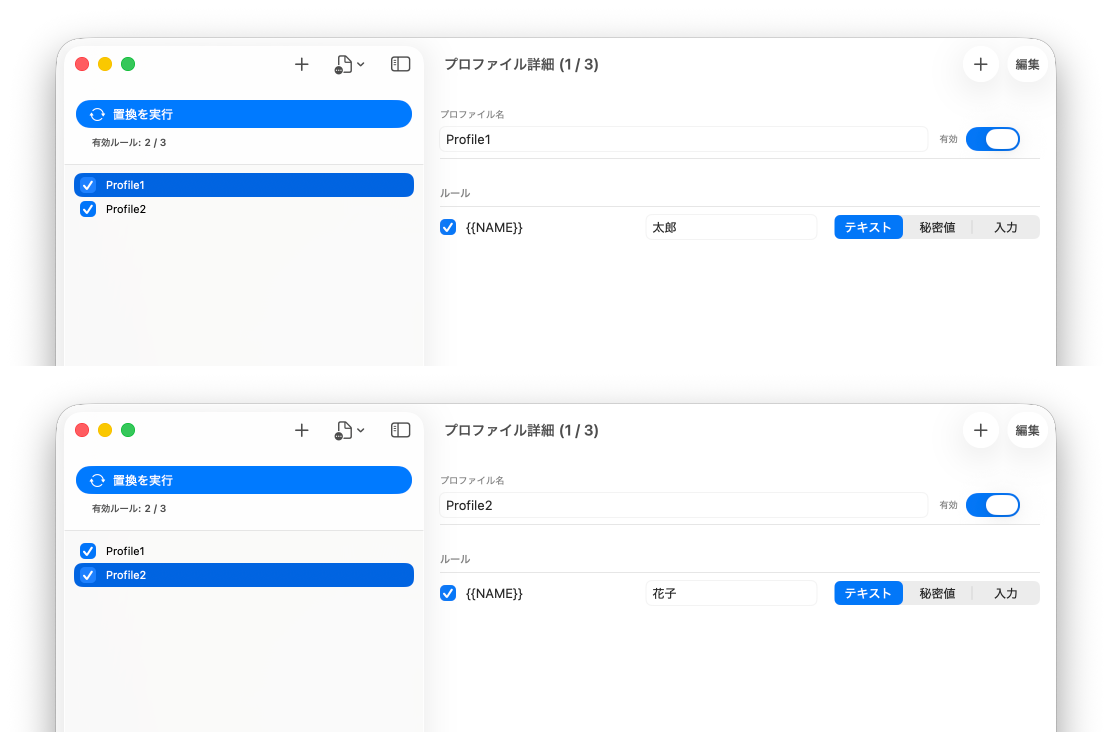
Profile1 が上の状態
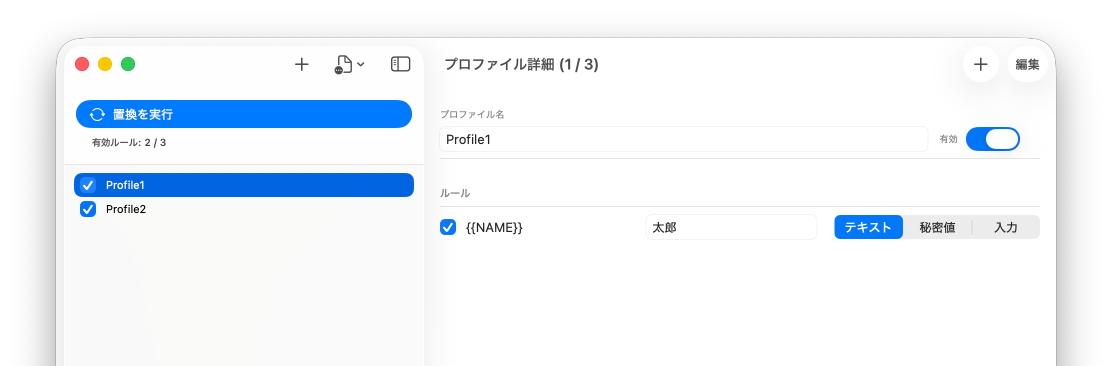
スニペット : 私の名前は {{NAME}} です。

置換結果 : 私の名前は 太郎 です。
Profile2 が上の状態
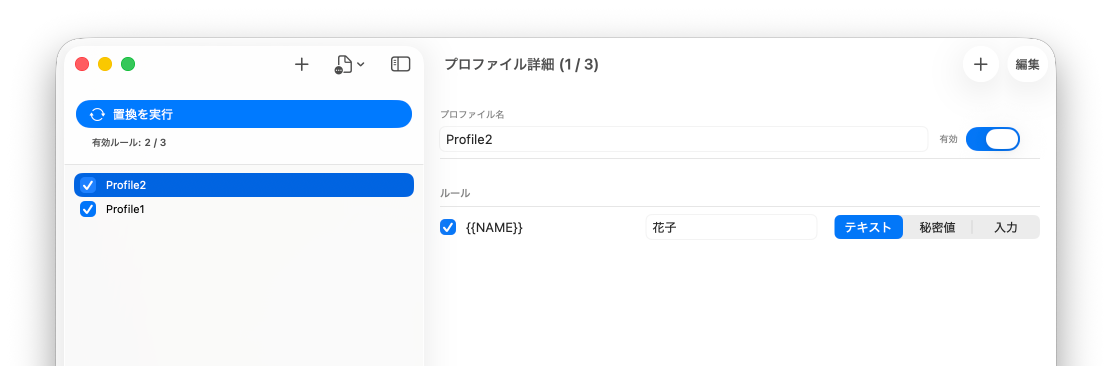
スニペット : 私の名前は {{NAME}} です。

置換結果 : 私の名前は 花子 です。
プロファイルのエクスポート
プロファイルをJSON形式のファイルとして書き出します。プロファイルを右クリックしてコンテキストメニューを表示するか、ツールバーから
プロファイルのインポート / エクスポートをクリックします。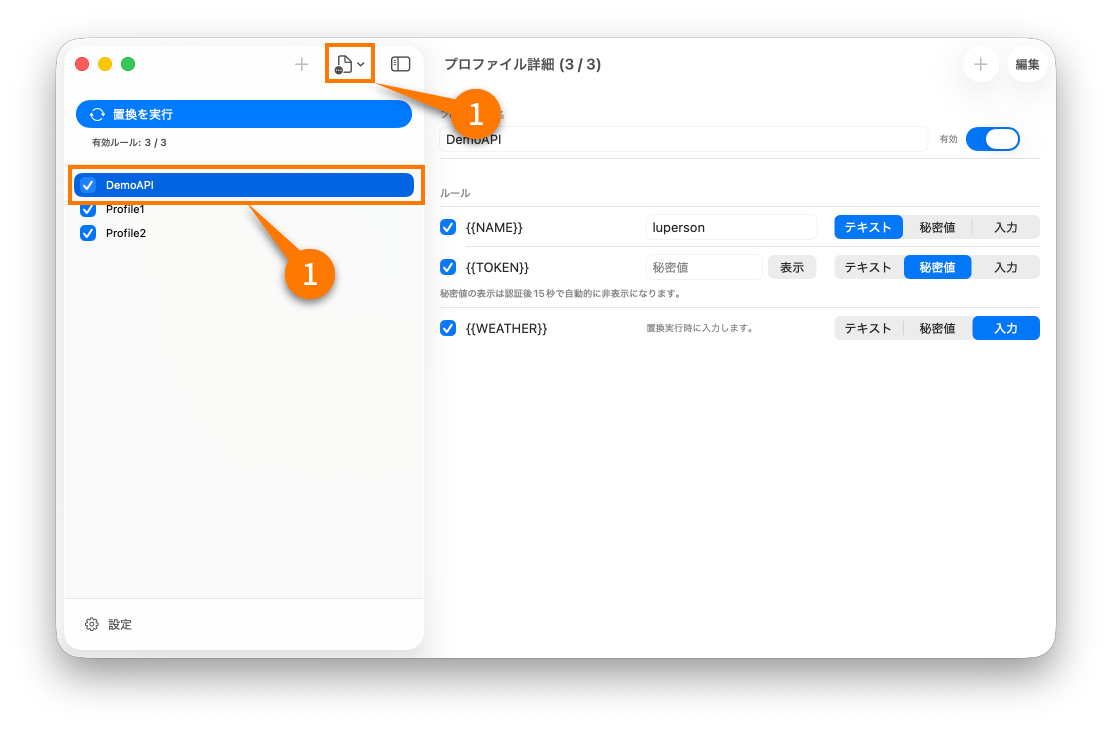
開いたメニューから
エクスポート...をクリックします。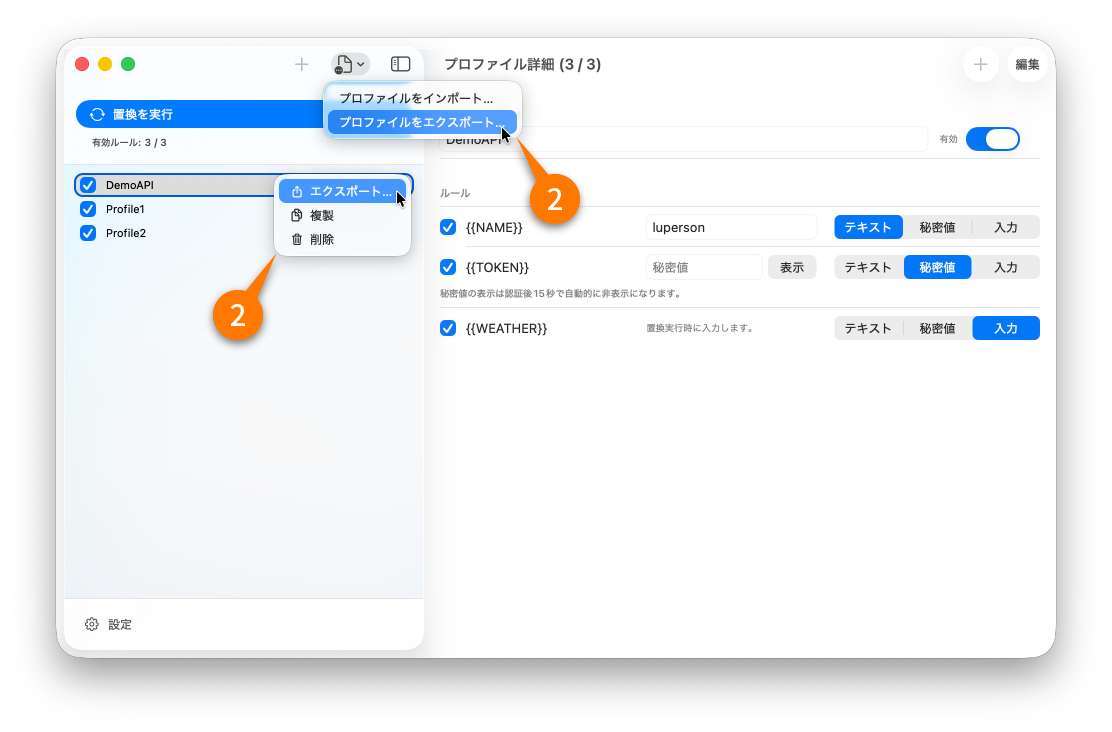
プロファイルの書き出しウインドウが表示されます。
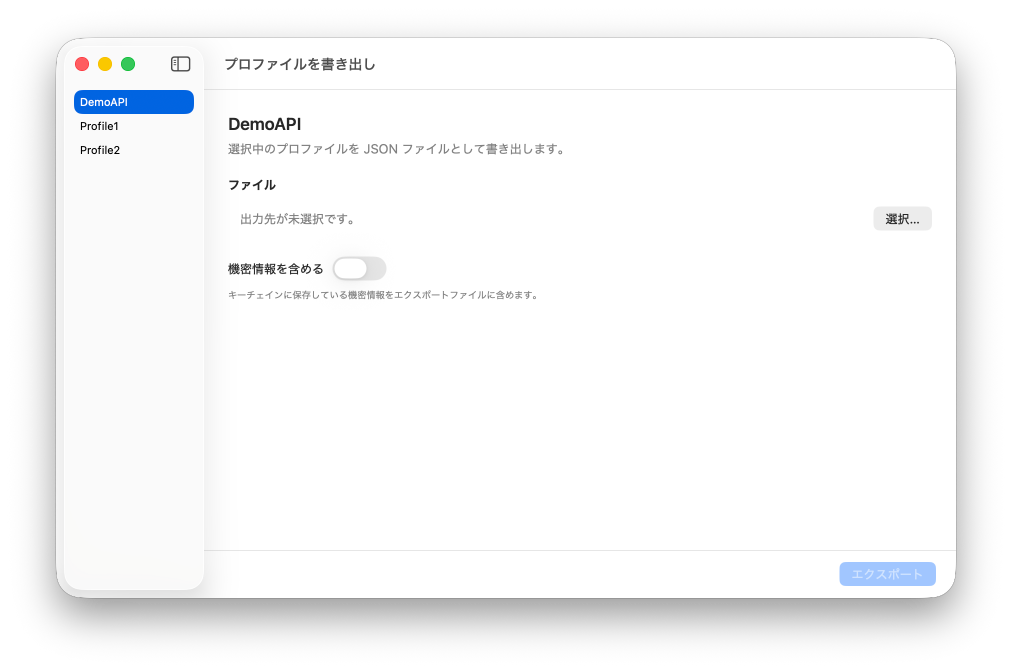
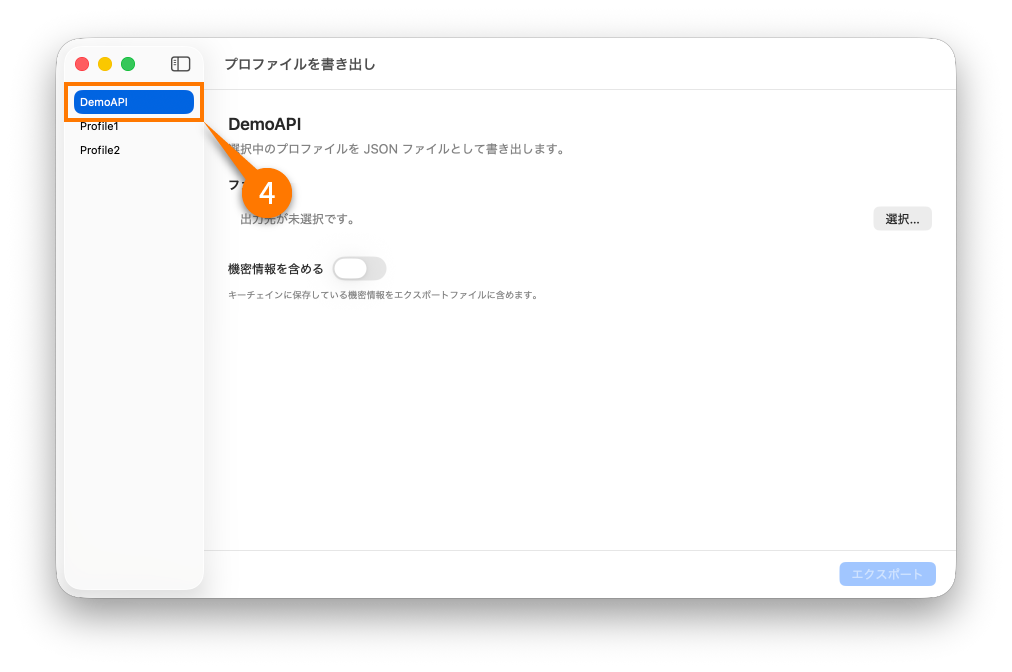
エクスポートしたいプロファイルを選択します。
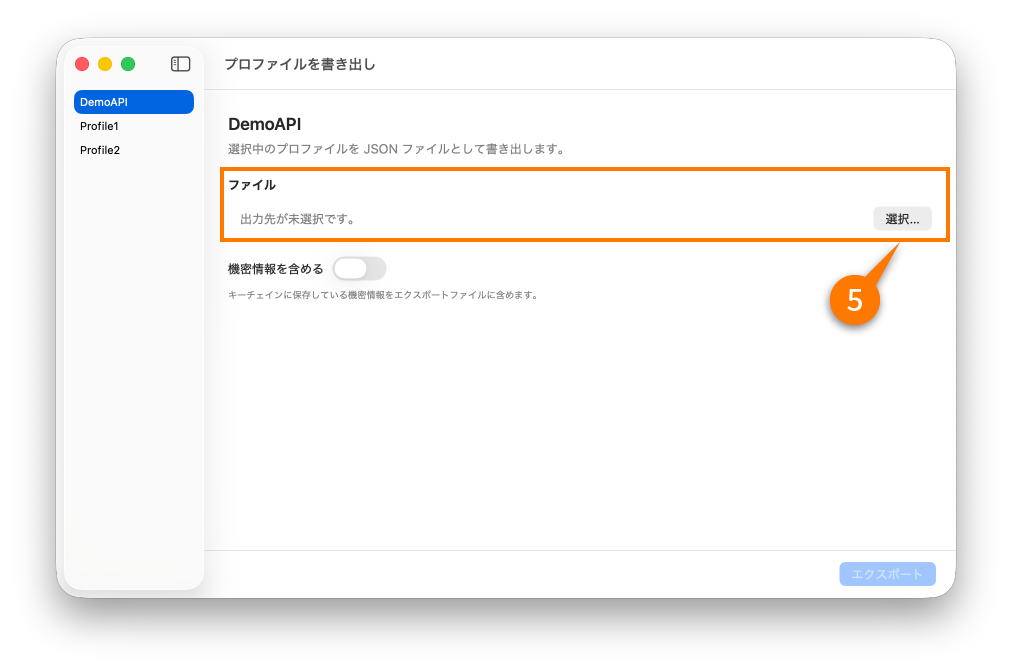
ファイルの保存先とファイル名を指定します。
プロファイル内のルールにある機密値を書き出す場合は有効にします。有効にした場合、機密情報は平文として書き出されます。ファイルの取り扱いには十分ご注意ください。
機密情報を含めない場合は、機密値の値は空欄として書き出されます。
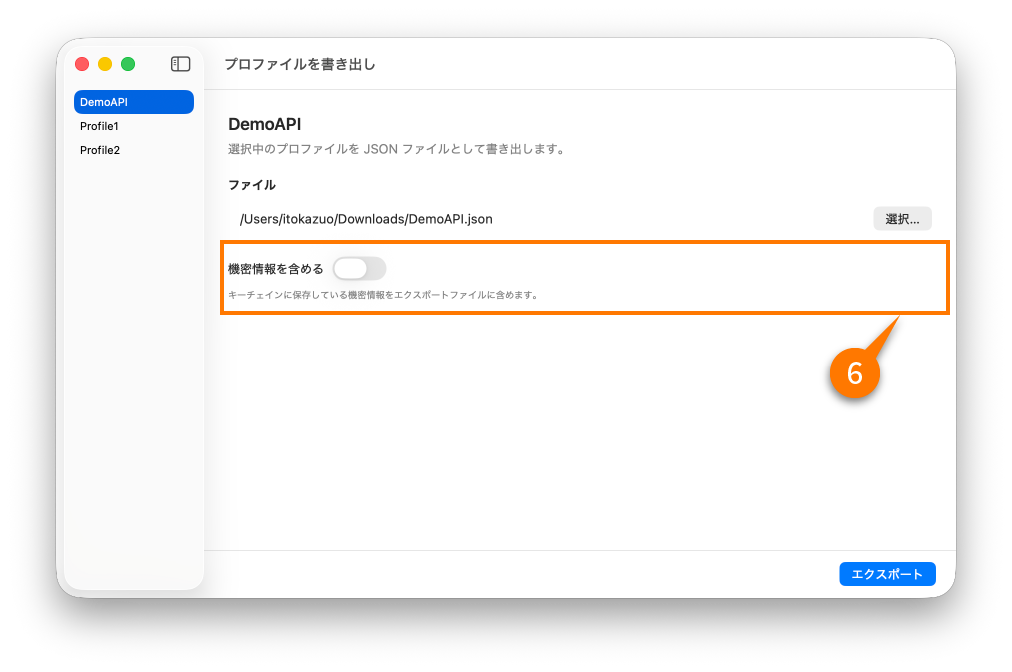
エクスポートを押すとファイルが書き出されます。機密情報を含める場合は、認証ダイアログが表示され認証後にファイルが書き出されます。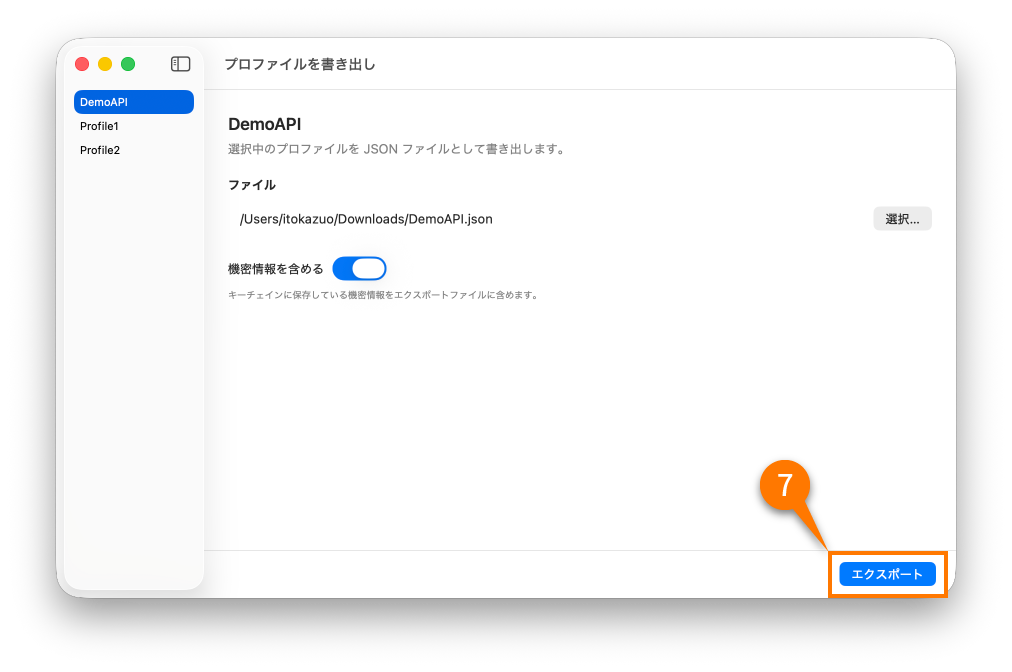
プロファイルのインポート
JSON形式で書き出したプロファイルをアプリケーションに追加します。プロファイル一覧の空欄箇所を右クリックしてコンテキストメニューを表示するか、ツールバーから
プロファイルのインポート / エクスポートをクリックします。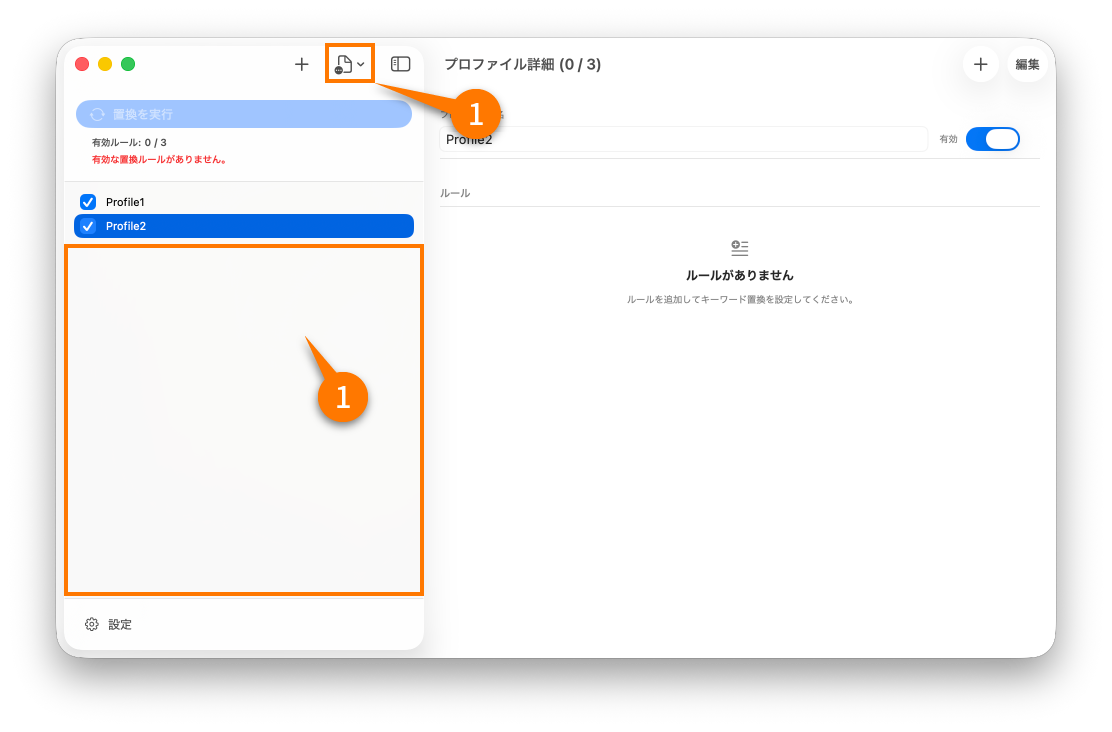
開いたメニューから
インポート...をクリックします。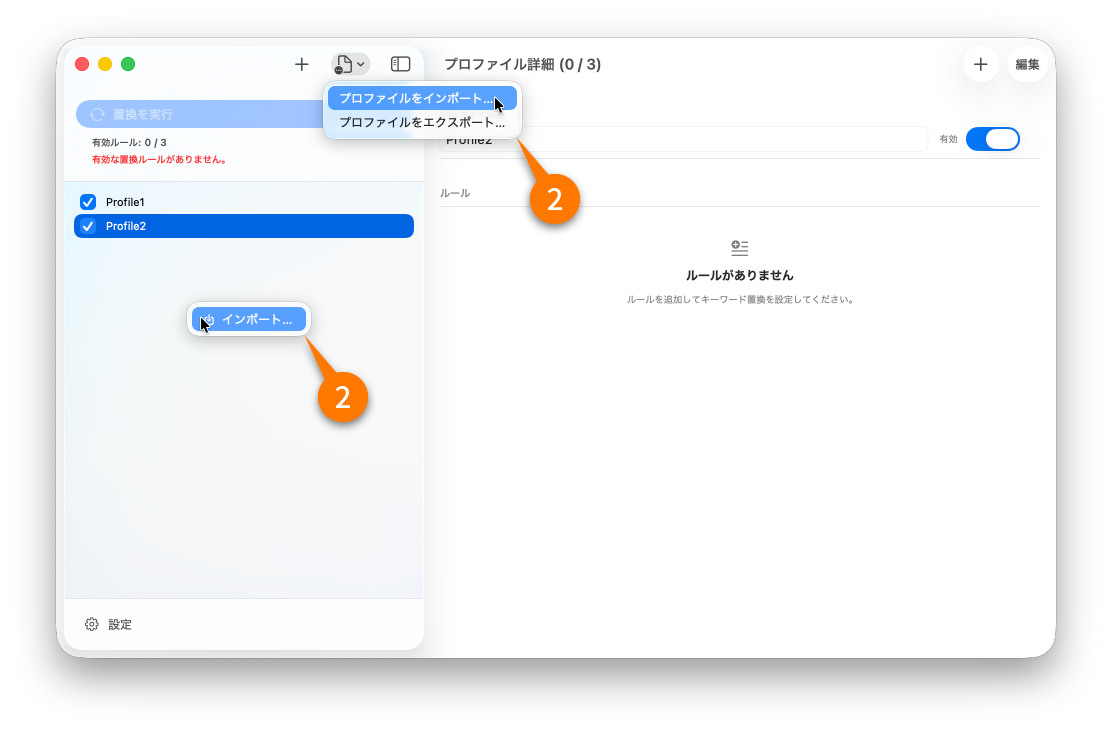
ファイルの選択ウインドウからプロファイルのJSONファイルを選択すると、プロファイル一覧に追加されます。