クリップボードの
テキストを置換する
コピーしたテキストのキーワードを置き換えて、結果をクリップボードに戻すMacOS用ツールです。ノートアプリやMarkdownファイルに記述したコマンドやコード、定型文を、そのままスニペットとして使えるようにします。
macOS 26.0以降に対応
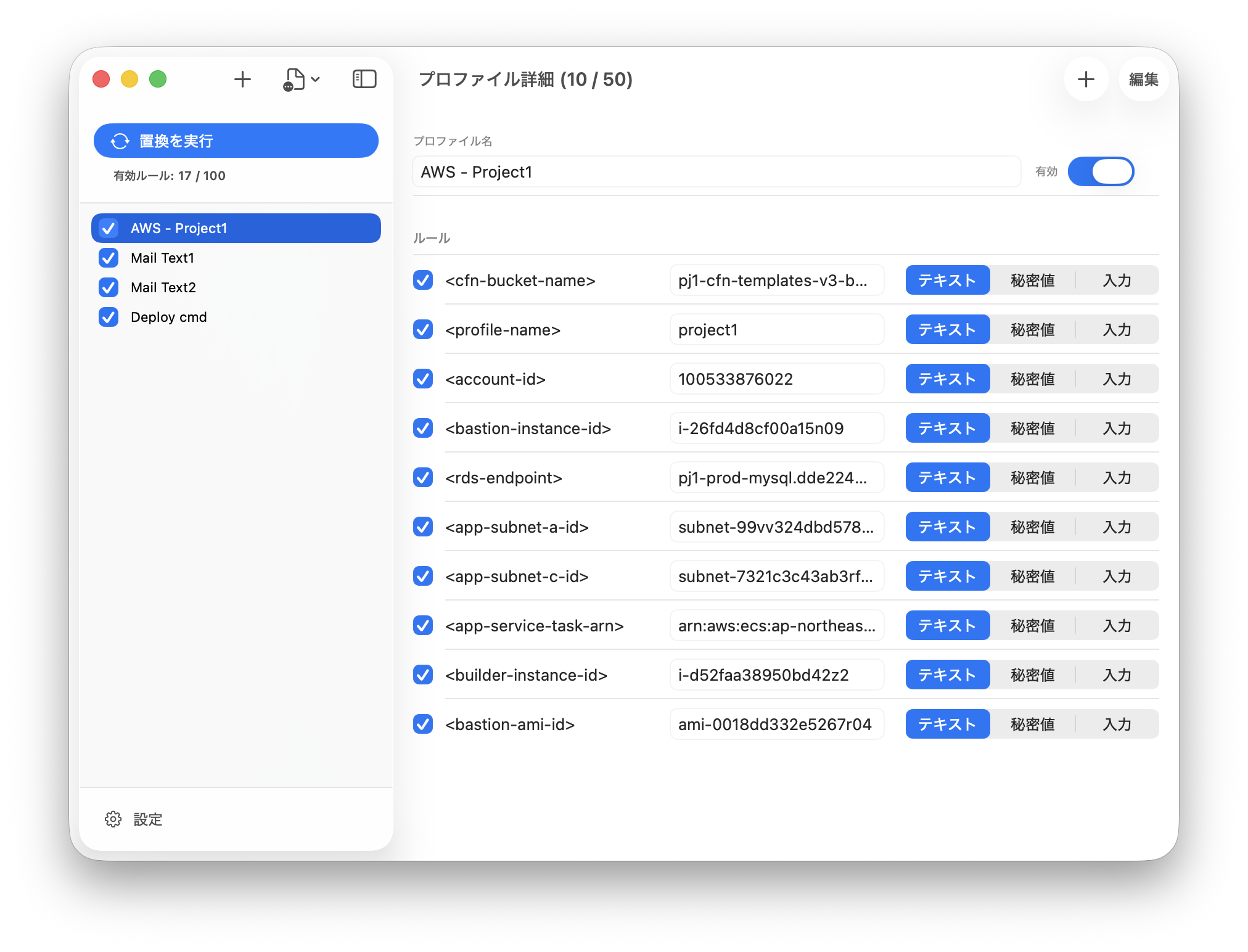
小さなツールがコピー&ペーストに伴う単純作業を軽減します。
ペーストする前に編集していませんか?
ノートアプリに書き溜めたコードスニペット、手順書内のコマンド、AI が出力した回答などを使用する場合、ID や環境名、トークンなどのパラメータを書き直してからコピーすることはありませんか?
書き直すのは手間だし地味に時間を取られるので、繰り返し使うものはパラメータが違うだけのコマンドをメモに何個も書き連ねた経験がある人も多いのではないでしょうか。
ClipReplace は、このような小さな面倒を軽減する「コピー」と「ペースト」の間に位置する置換ツールです。すでにあるドキュメントの内容を、そのまま実用できる形に整えます。
たとえば、手順書やコード例の中に置換用のキーワードを入れておけば、コピーしたあとにサーバ名、ユーザー名、パス、トークンなどを自分の環境に合わせて置き換えられます。
元のドキュメントを書き換えたり、用途ごとに保存し直したりする必要はありません。
ドキュメントはそのまま保ち、使う直前に必要な部分だけを置き換えるワークフローを提供します。
How It Works
Copy - Replace - Paste
使い方は簡単。いつものコピペに置換のステップを加えるだけです。
テキストをコピー
ノートアプリや Markdown ファイルのコードブロック、テンプレート文章など、キーワードを含むスニペットをコピーします。
ClipReplace で置換を実行
メニューバーから実行するか、グローバルショートカットを押すと、クリップボードの内容を取得して登録済みのキーワードを一括で置換します。クリップボードへのアクセスはユーザが操作しない限りおこないません。
アプリに移動してペースト
置換後の結果はクリップボードに戻るので、あとはそのまま貼り付けられます。エディタに貼り直して編集するひと手間はもう必要ありません。
Differentiation
ClipReplace は、スニペットを管理するアプリではありません。
ClipReplace が扱うのは、クリップボード内のテキストです。定型文を登録して呼び出すのではなく、コピー済みのテキスト内に含まれるキーワードを置換してすぐに使える形にします。
| 観点 | ClipReplace | スニペットツール / テキストエキスパンダ |
|---|---|---|
| 出発点 | コピーしたテキスト | あらかじめ登録した定型文 |
| 主な用途 | コマンド、コード例、テンプレート文章、AI 出力の後処理 | よく使う定型文や署名の呼び出し |
| 事前準備 | 置換するキーワードと値を登録 | 文章全体やフレーズを登録 |
| 向いている場面 | パラメータなど一部の値をペースト前に変更したい場面 | 毎回ほぼ同じテキストを挿入したい場面 |
Features
置換のための機能
キーワードの置換だけでなく、プロファイル管理やシークレット値の保護、インポートとエクスポートまで、必要な機能をそろえています。
- キーワード置換
- クリップボードの内容を取得して登録済みのキーワードを一括で置換し、結果をクリップボードに戻します。
- グローバルショートカット
- メニューバーからの実行に加えて、グローバルショートカットも用意しています。コピーしてすぐにショートカットを押すだけで、置換してペーストできます。
- 置換処理ごとに入力する値
- 毎回異なる値を置換に使いたい場合は、置換処理の実行時にキーワードごとの値を入力できます。MFA 対応のトークンや、期限付きの ID などを扱うときに便利です。
- シークレット値
- 値を通常テキストではなく Keychain ベースのシークレットとして扱えます。シークレット値へのアクセスは、macOS の認証が必要です。
- シークレット値を含む結果の保護
- シークレット値を含む置換結果は、この Mac 専用のクリップボードとして扱われ、90 秒後に自動でクリアされます。
- プロファイルとルールの管理
- 用途ごとにプロファイルを分け、キーワードと値の組み合わせを複数管理できます。プロファイル単位、ルール単位で有効・無効も切り替えられます。
- プロファイルのインポート / エクスポート
- プロファイルの書き出し、読み込みに対応しています。シークレット値をエクスポートに含める場合は、macOS の認証が必要です。
- 通知
- 置換処理の実行結果を通知でお知らせします。
- 対応言語
- UI は英語 / 日本語に対応しています。
Free vs Full
まずは無料版でお試し、必要になったらフル版へ。
ClipReplace は制限付きで無料で使えます。
置換対象が増えてきたらフル版への切り替えをご検討ください。
無料版
無料
小規模な置換や使い勝手の確認に。
- 最大 3 プロファイル
- 各プロファイル最大 3 ルール
- 同時に有効にできるのは最大 3 ルール
- メニューバー実行 / グローバルショートカット
- シークレット値
- 置換処理時に値を入力
- プロファイルのインポート / エクスポート
- 通知 / 日本語・英語 UI
フル版
App 内課金で解放
置換対象を増やして利用したい人向け。
- 最大 100 プロファイル
- 各プロファイル最大 50 ルール
- 同時に有効にできるのは最大 100 ルール
- 無料版の全機能
FAQ
よくある質問
最初に気になりやすい点を先にまとめています。
- スニペットアプリとの違いは何ですか。
- ClipReplace は、定型文を登録して呼び出すのではなく、置換するキーワードと値だけを扱います。ノートアプリや Markdown ドキュメントのコードブロック、AI の出力などに含めたキーワードを手早く差し替えられます。
- シークレット値はどう扱われますか。
- シークレット値は Keychain に保管します。シークレット値を使う置換では macOS の認証を通してから実行されます。シークレット値を含む結果はこの Mac 専用のクリップボードとして扱われ、90 秒後に自動でクリアされます。
- Mac 以外でも使えますか。
- 現在の対応 OS は macOS です。ClipReplace はメニューバーアプリとして設計されています。
- 無料版でも実用になりますか。
- 小規模な使い方なら十分試せます。たとえば「個人用」「仕事用」「学習用」で 3 プロファイルに分け、各 3 ルールまでの範囲なら無料版だけでも運用できます。置換対象が増えてきた段階でフル版をご検討ください。
- プロファイルとルールの違いはなんですか。
- プロファイルはルールをまとめる箱です。プロファイルを無効にすると、その中のルールも一括で置換対象から外れます。置換処理は、有効プロファイル内の有効なルールをすべて対象として扱うため、同じキーワードでも切り替え方で結果を変えられます。
クリップボードの
テキストを置換する
ClipReplace は、App Store で提供予定です。まずは無料版で使い始め、必要になったら App 内課金でフルバージョンをアンロックできます。
ClipReplace の特徴は、ノートアプリや Markdown ファイルに書いたコマンド、コード、定型文をコピーし、そのまま実用できる形に整えることです。
たとえば、手順書やコード例の中に置換用のキーワードを入れておけば、コピーしたあとにサーバ名、ユーザー名、パス、トークンなどを自分の環境に合わせて置き換えられます。
元のドキュメントを書き換えたり、用途ごとに保存し直したりする必要はありません。ドキュメントはそのまま保ち、使う直前に必要な部分だけを置き換えるワークフローを提供します。