クイックスタート
ここでは、チュートリアル形式で ClipReplace の最初のセットアップと基本的な使い方を説明します。チュートリアルでは、デモ用APIを用いて ClipReplace の機能を体験できます。
はじめに
ClipReplace は、クリップボードを常時監視するのではなく、ユーザーが「置換」を実行したときに、現在のクリップボードの内容をルールに従って置換し、結果をクリップボードへ戻します。1. 他のアプリで文章をコピーする
2. ClipReplace のメニュー、またはグローバルショートカットで「置換」を実行する
a. 一致したキーワードが、現在有効なルールの値へ置換される
b. 置換後テキストがクリップボードへ戻る(通知が有効な場合はバナーで置換結果を確認できます)
3. アプリに移動して、ペーストするClipReplace では、不必要なクリップボードの読み取りを避けるため、敢えて Copy - Replace - Paste という3ステップの手順を採用しています。
1. 初回セットアップ
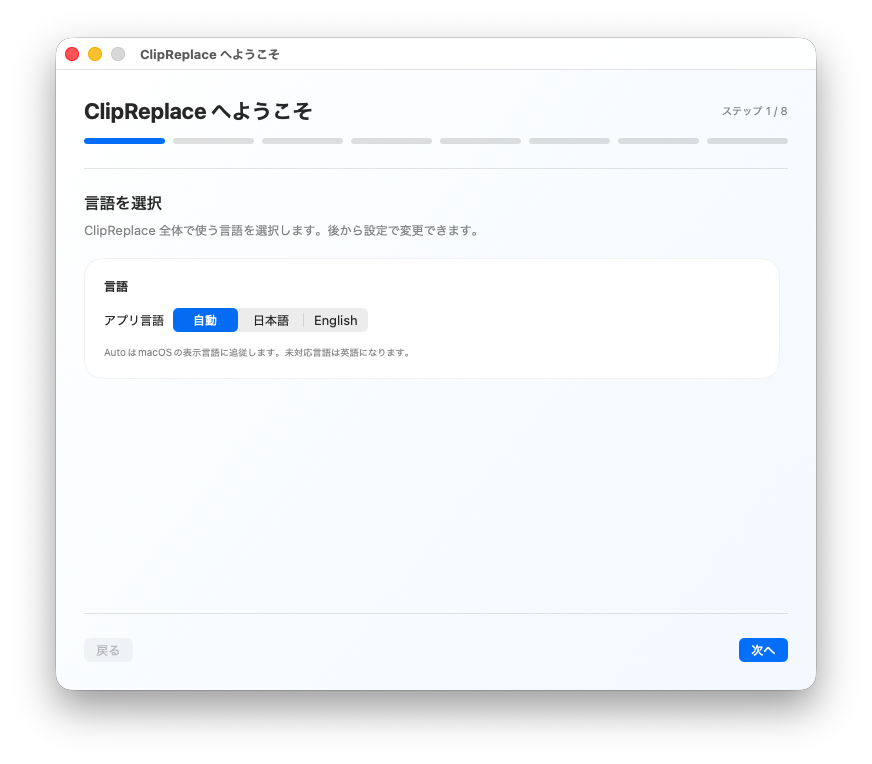
アプリケーションの最初の起動では、言語、クリップボード同意、通知、グローバルショートカットなどの設定を行うガイドが表示されます。- 言語を選択
アプリケーションの表示言語を選択します。- 自動 ... OSの言語設定を使用します。アプリケーションが言語に対応していない場合は、英語表示になります。
- 日本語 ... 日本語表示
- 英語 ... 英語表示
- プライバシーポリシー
アプリケーションのプライバシーポリシーへの同意です。プライバシーポリシーには、ユーザーのデータがどのように収集、使用、保護されるかが説明されています。同意しない場合は、アプリケーションを使用できません。
https://clipreplace.luperson.com/documents/legal/privacy/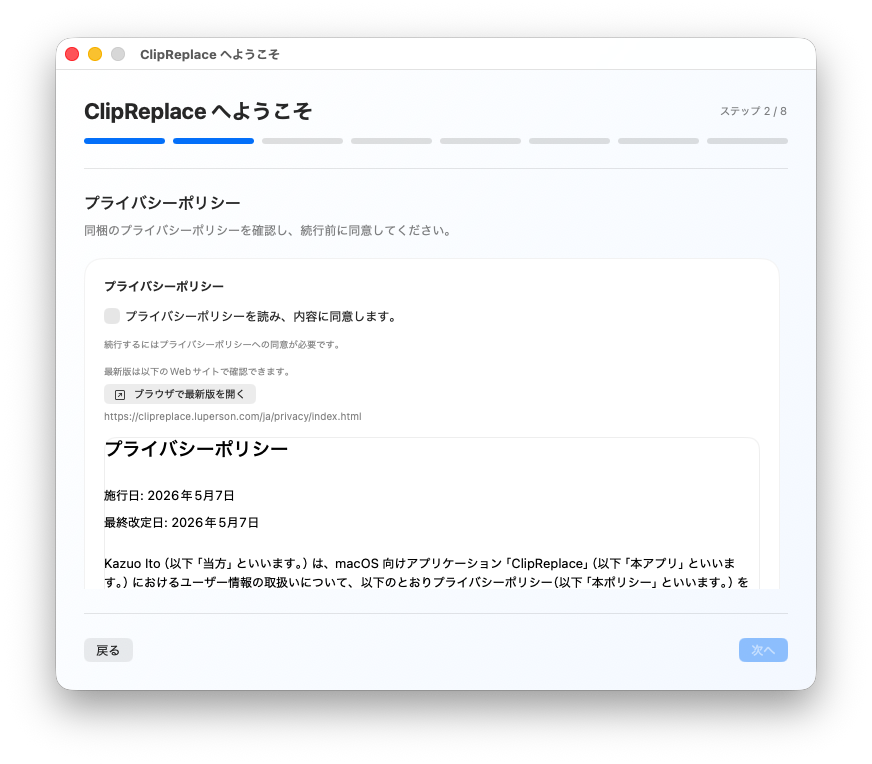
- ClipReplace の使い方
アプリケーションの基本的な機能の説明です。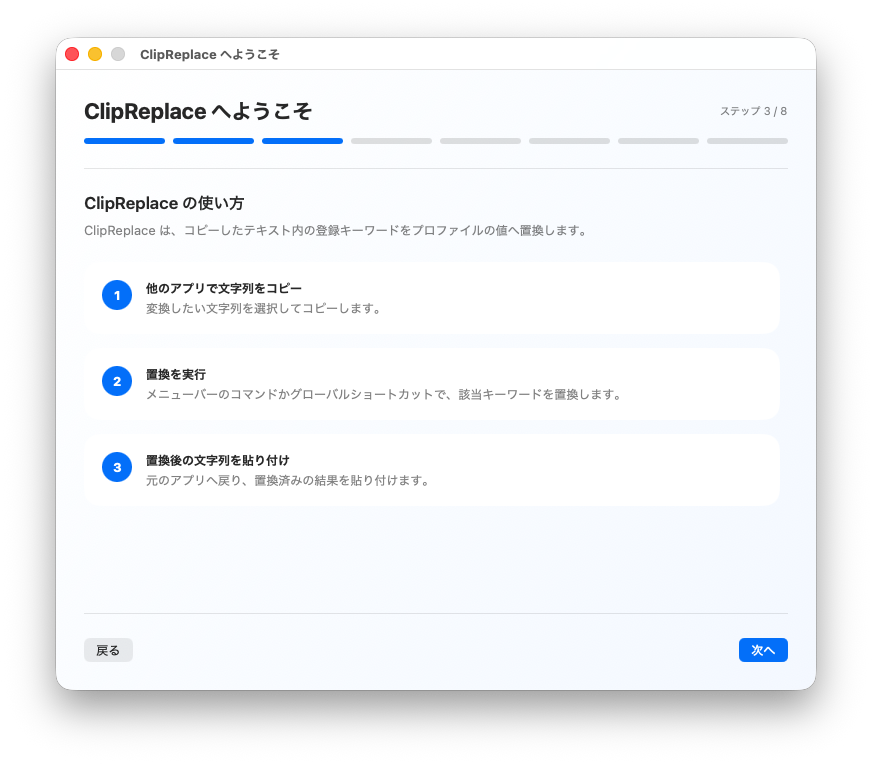
- クリップボードアクセスへの同意
置換処理の実行時だけアプリケーションがクリップボードにアクセスして内容を取得することへの同意です。同意がない間は、アプリケーションはクリップボードが読み取れないため、置換は有効になりません。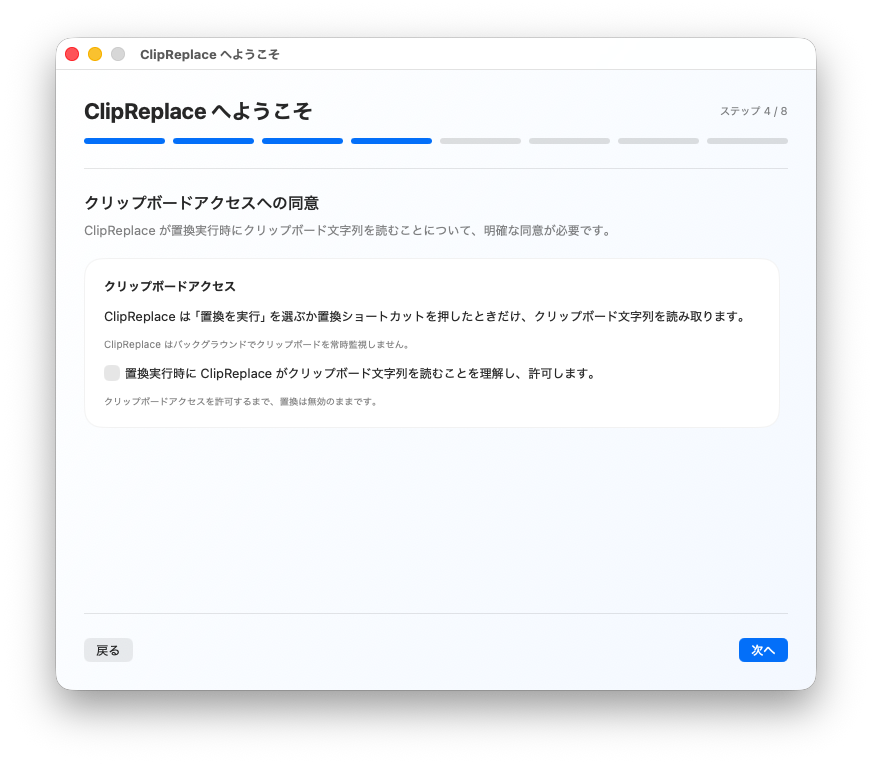
- ショートカットを設定
グローバルショートカットを変更します。デフォルトは ⌘⌃⌥R (Control + Option + Command + R) です。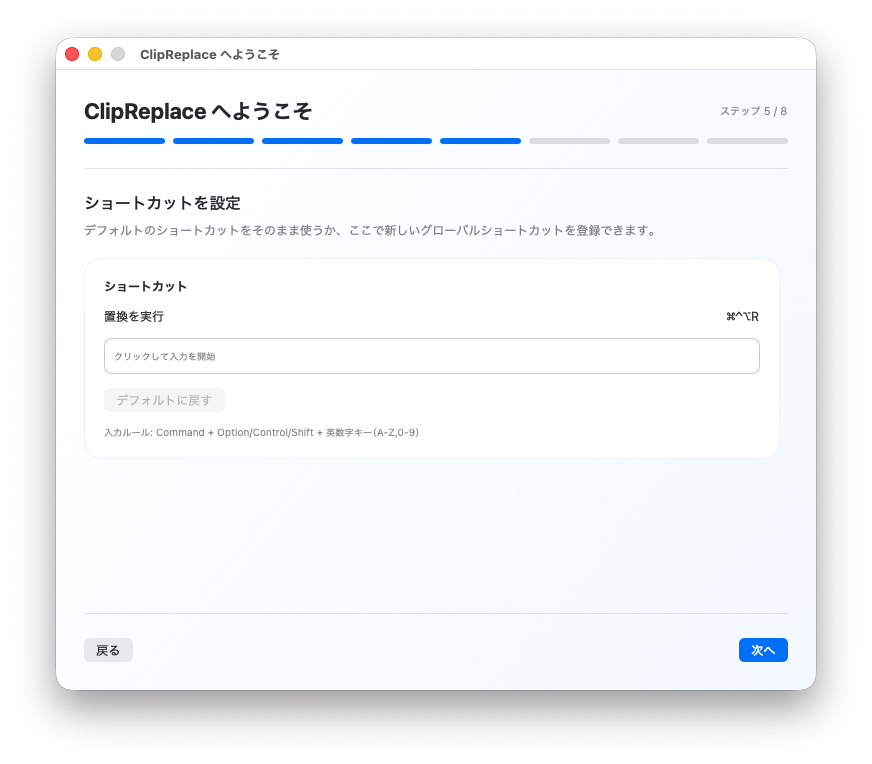
- 通知設定
置換結果をバナーで確認できるようにします。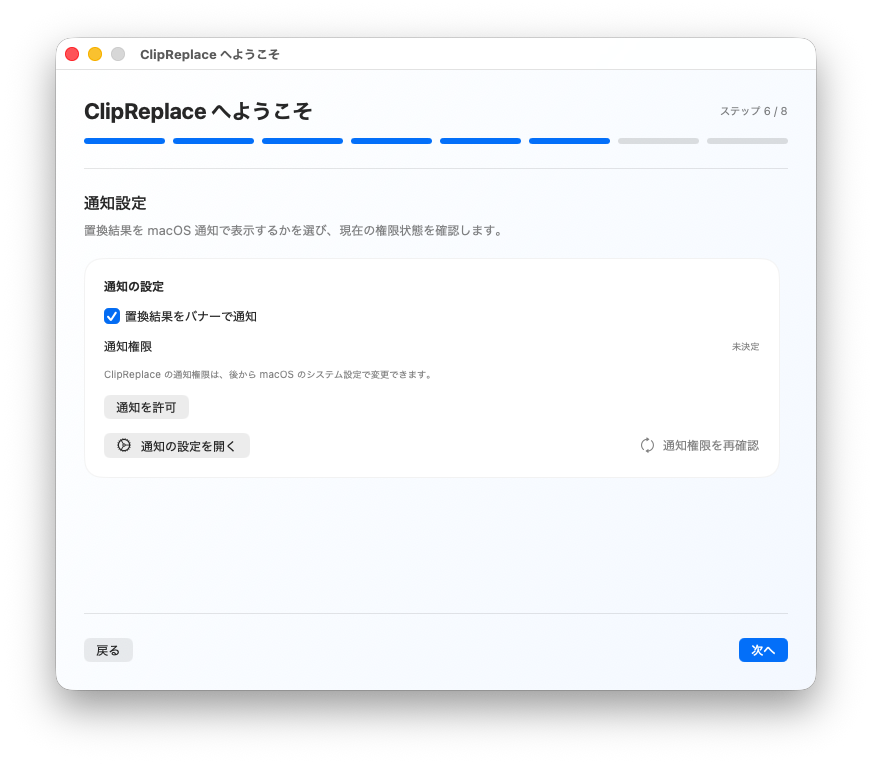
- クラッシュレポート設定
アプリケーションのクラッシュが発生したときに、開発者へレポートを送ることへの同意です。レポートには、エラーの内容や使用しているOSのバージョンなどの情報が含まれますが、クリップボードの内容やシークレット値、個人を特定できる情報は含まれません。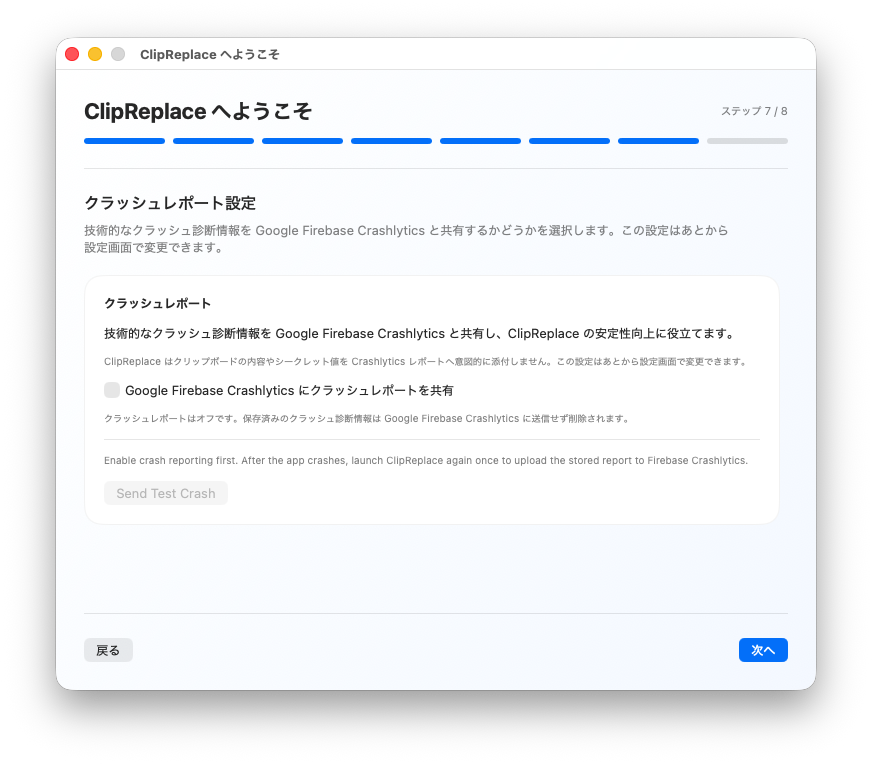
- 無料版とフルバージョン
フルバージョンの購入と復元ができます。無料版は、登録プロファイル数、登録ルール数、置換ルール数のみ制限されており、その他の機能はフルバージョンと同様に利用できます。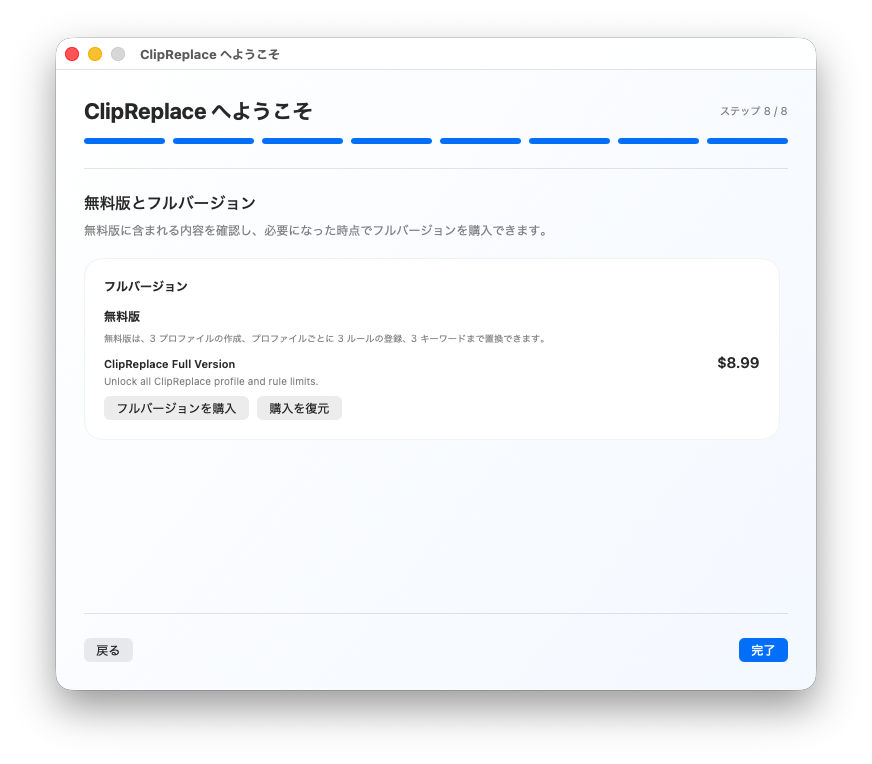
2. プロファイルの作成
プロファイルは用途ごとのまとまりです。1つのプロファイルには、無料版で 3 ルール、フルバージョンで 50 ルールを登録できます。
今回は、デモ用APIのプロファイルを作成します。
- プロファイルの作成する
+ボタンをクリックし、新しいプロファイルを作成します。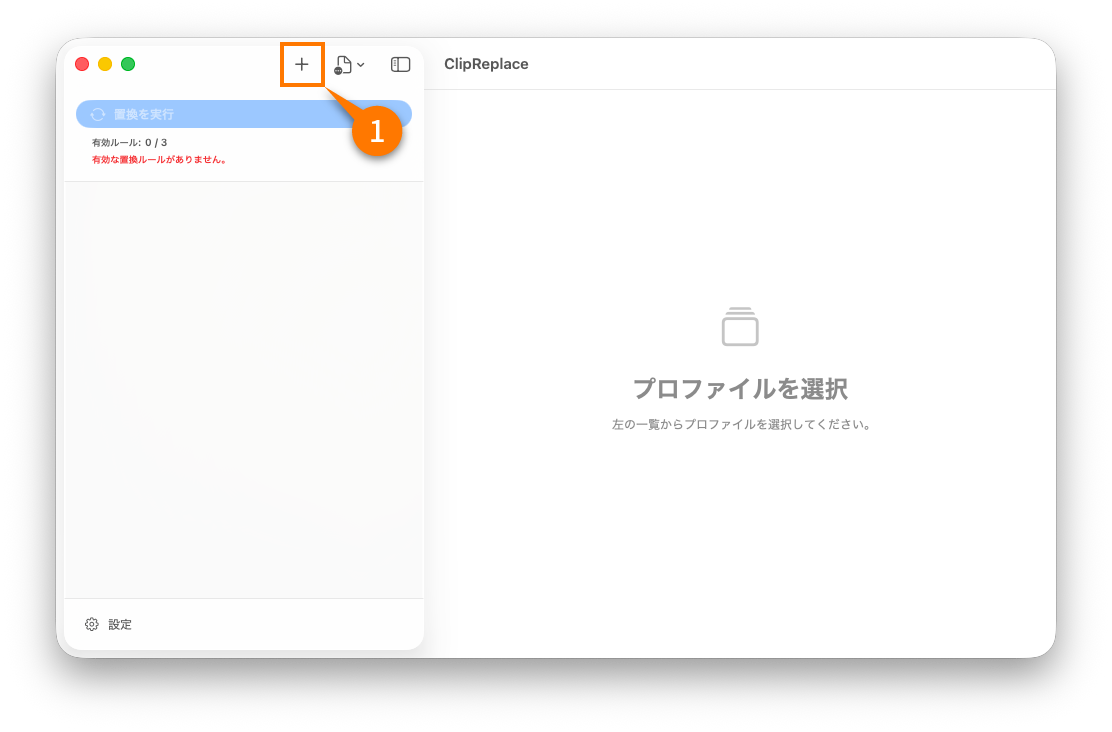
- プロファイル名を変更する
プロファイル名をDemoAPIに変更します。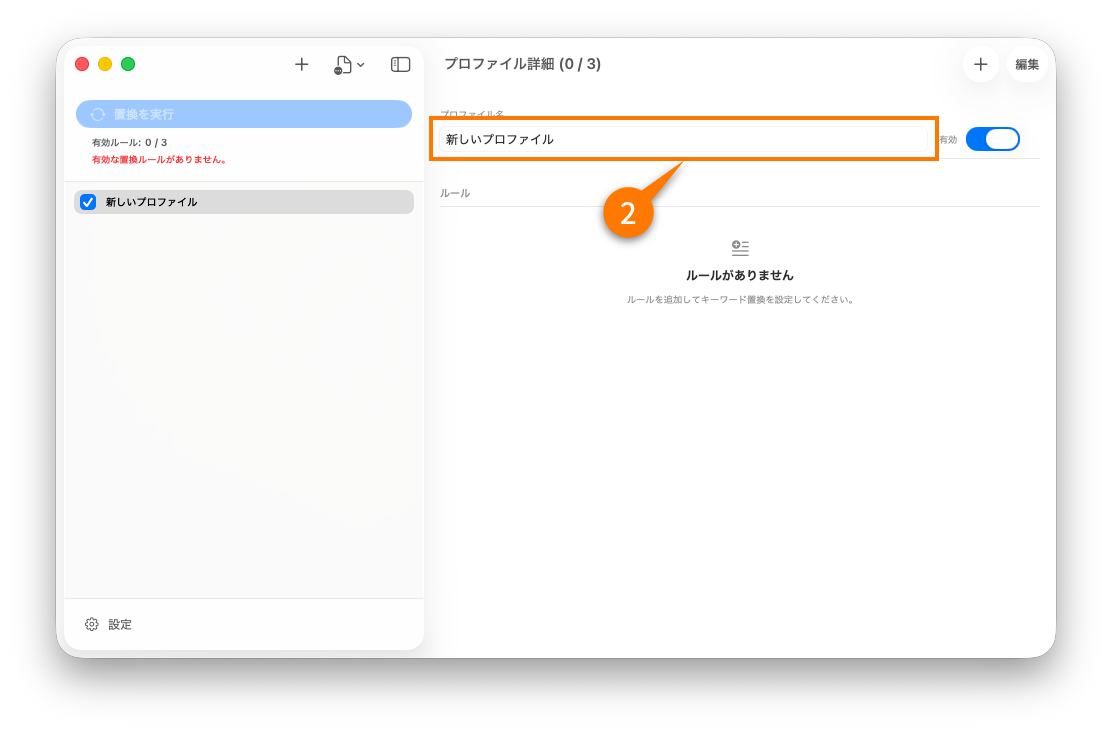
3. テキスト値の置換
コメント
チュートリアルのデモ用APIで使用するトークンの有効期限は30分です。ステップ3、4、5は続けて行うことをおすすめします。
トークンを発行するデモ用APIを用いて、ClipReplaceの置換を試します。
このAPIは、任意の名前を指定してリクエストを送ると、30分間有効なトークンを発行して返します。
POST https://api.clipreplace.luperson.com/api/demo/v1/signin/<NAME>
-
ルールを追加する
右側の+ボタンをクリックして、ルールを追加します。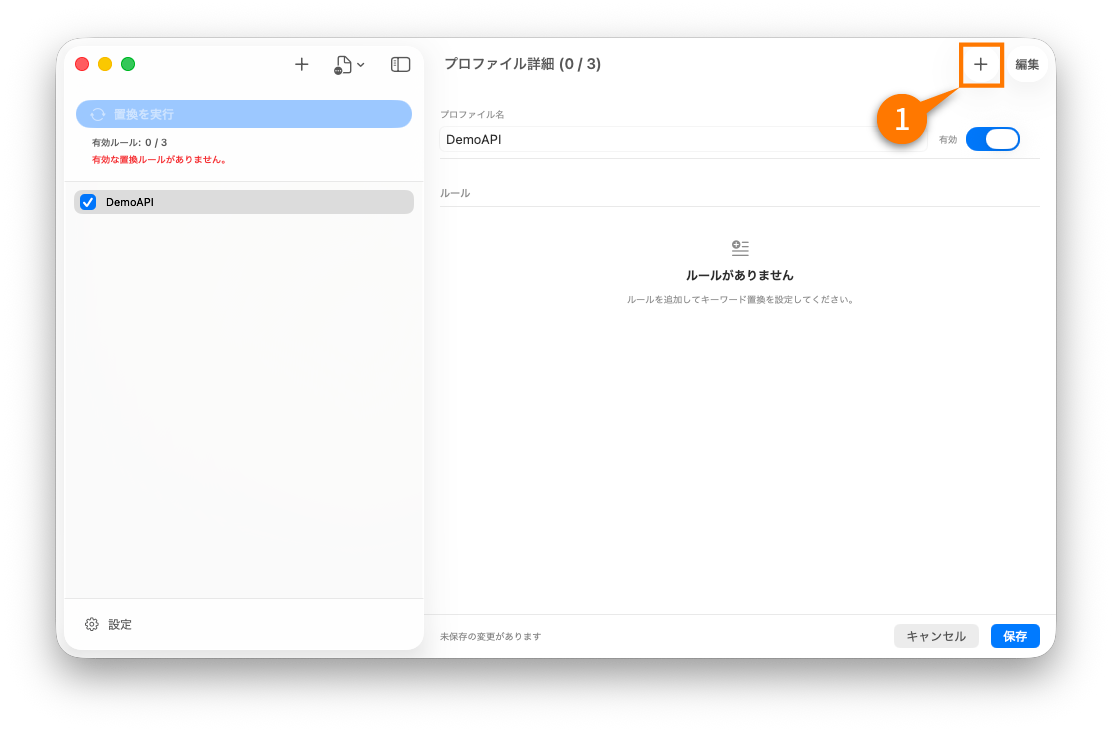
-
ルールを設定する
ルールを次の内容で設定します。値には、適当な名前を入力してください。キーワード 値 値の種類 {{NAME}}適当な名前 テキスト 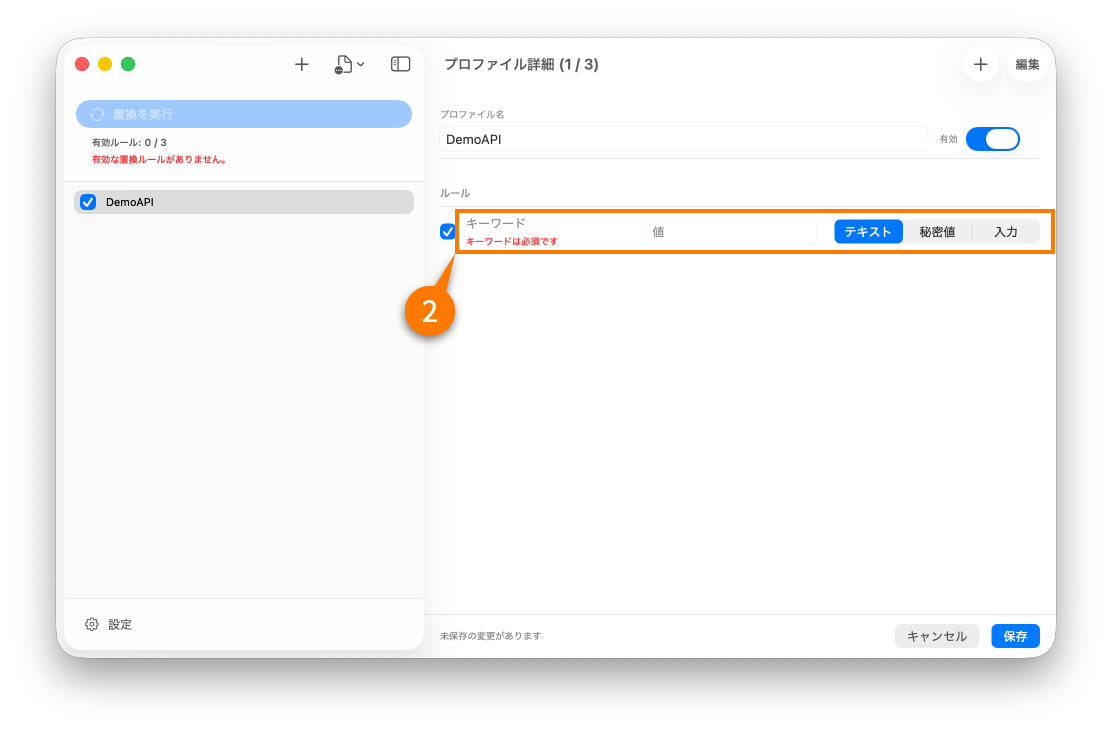
-
プロファイルを保存する
保存ボタンをクリックして、プロファイルを保存します。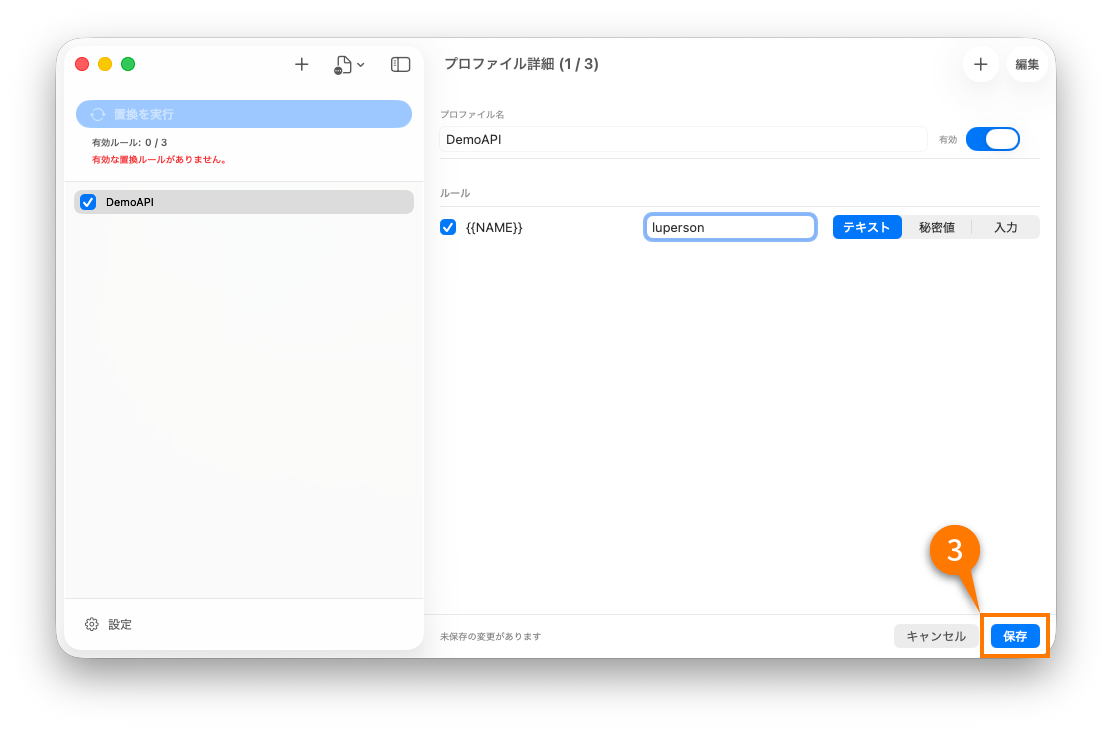
-
有効ルールが 1 になり、
置換を実行ボタンがアクティブになります。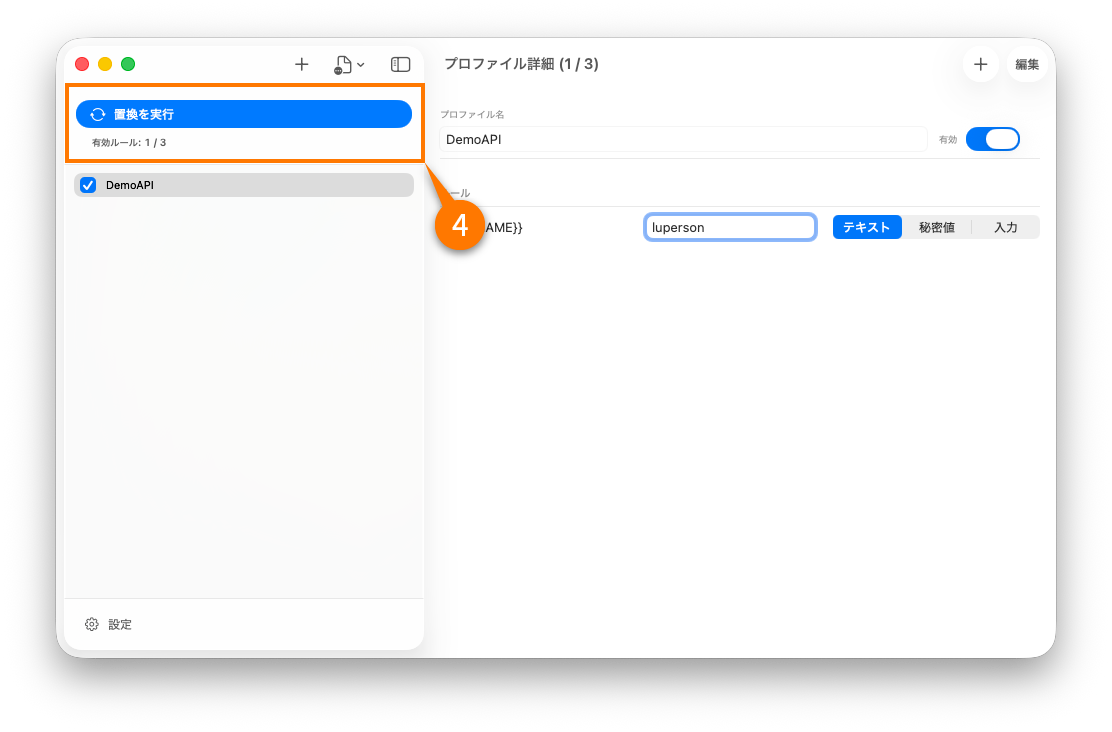
-
次のコマンドをコピーします。
このコマンドスニペットには、任意の名前を指定するパスの箇所に先ほどルールで設定したキーワード{{NAME}}が入っています。curl --location \ --request POST \ 'https://api.clipreplace.luperson.com/api/demo/v1/signin/{{NAME}}' -
ClipReplaceの置換を実行します。
- グローバルショートカットを押す。または、メニューバーの
置換を実行をクリックします。- グローバルショートカット
デフォルトは ⌘⌃⌥R (Control + Option + Command + R) - ステータスバーの
置換を実行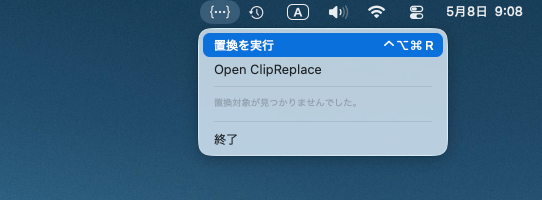
- グローバルショートカット
- グローバルショートカットを押す。または、メニューバーの
-
ターミナルを開いて、ペーストします。
{{NAME}}の部分が値に置換されていることが確認できます。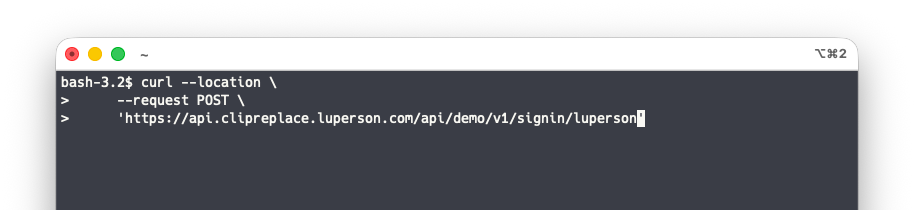
-
コマンドを実行して、APIからトークンが返ってくることを確認します。
このレスポンスは次項で使用するので、閉じずに次のステップへ進みます。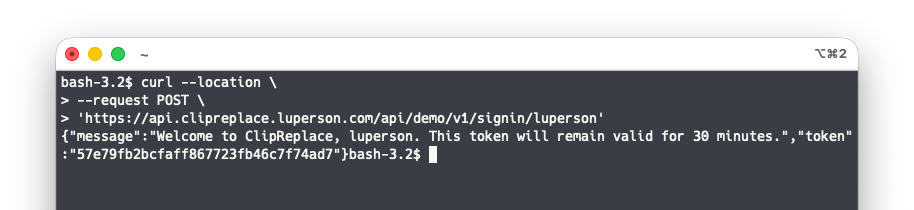
4. シークレット値
このステップでは、シークレット値を使ったルールを作成し、ClipReplaceの置換で使用する方法を説明します。 トークンをシークレット値として登録し、APIの認証に必要なトークンを置換するようにします。前項で発行したトークンを使い、次のAPIを使用してユーザー情報を取得します。
GET https://api.clipreplace.luperson.com/api/demo/v1/<TOKEN>/details
-
ルールを作成する
右側の + ボタンをクリックして、ルールを追加します。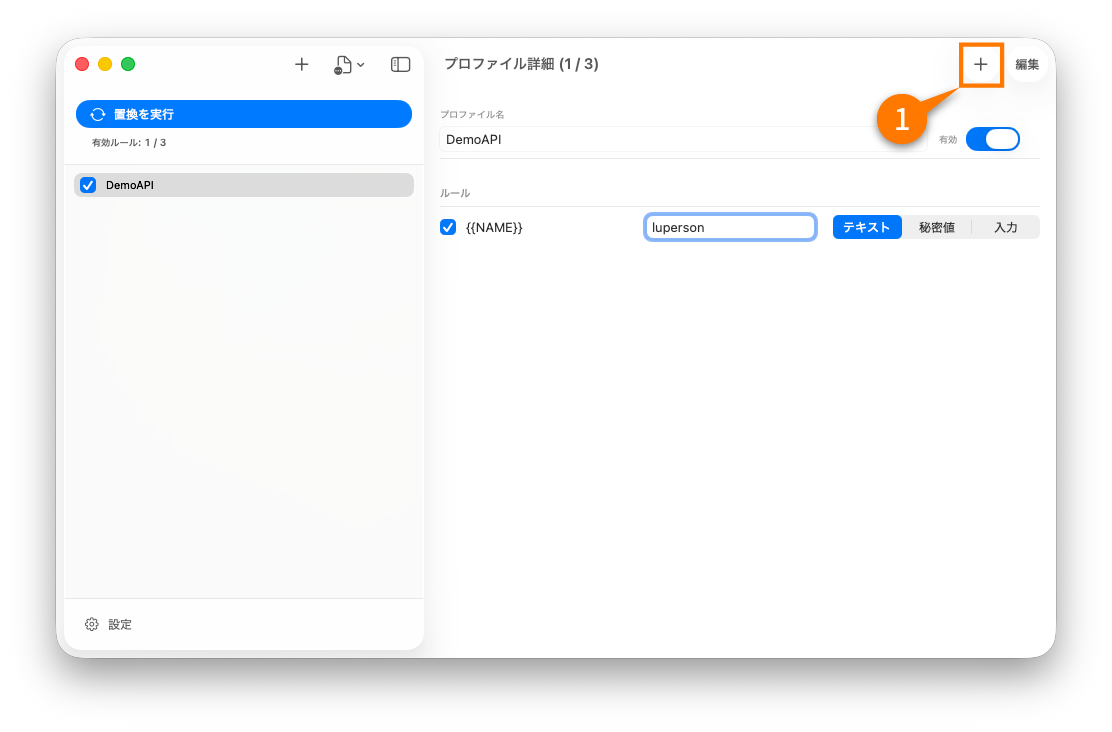
-
ルールを設定する
ルールを次の内容で設定します。値には、前項で発行したトークンを入力します。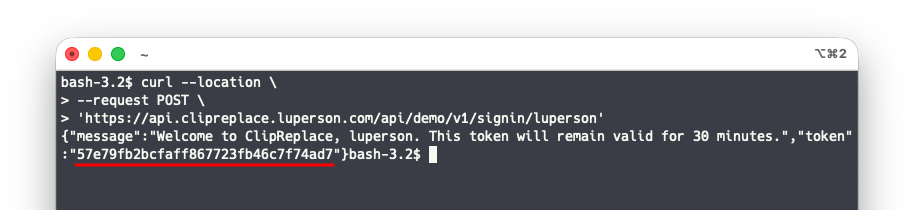
※ 画像内のトークンではなく、ターミナルに表示されているトークンを入力します。
キーワード 値 値の種類 {{TOKEN}}トークン 秘密値 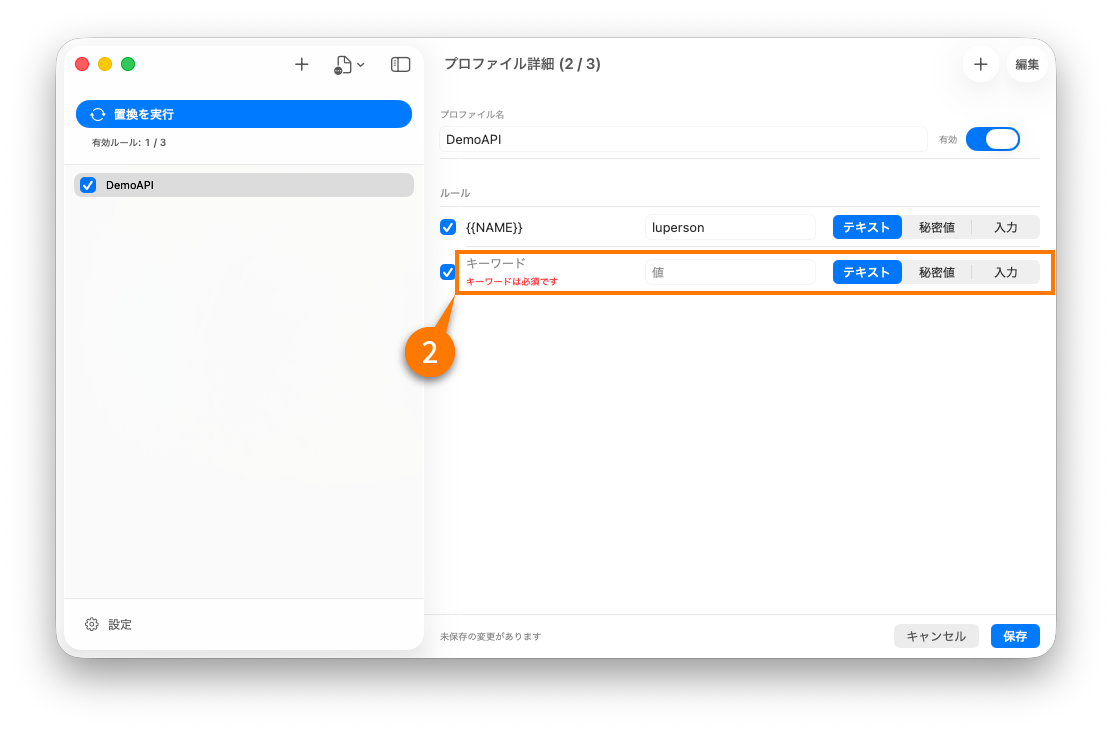
-
プロファイルを保存する
保存ボタンをクリックして、プロファイルを保存します。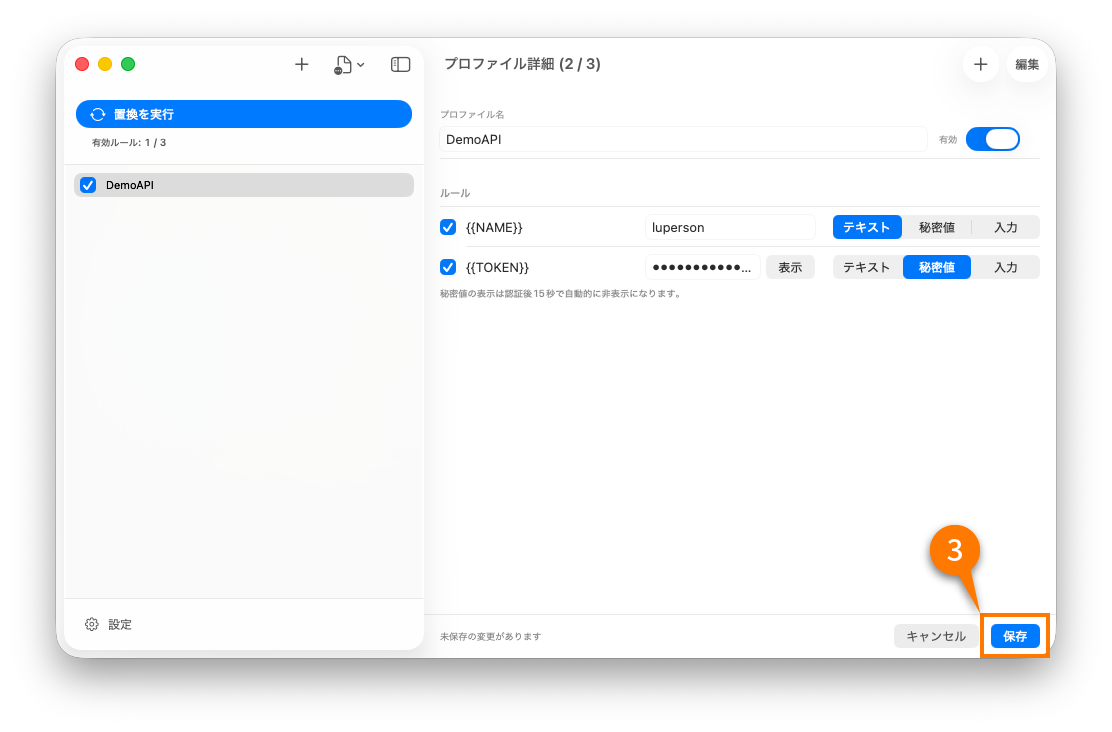
-
有効ルールが 2 になります。
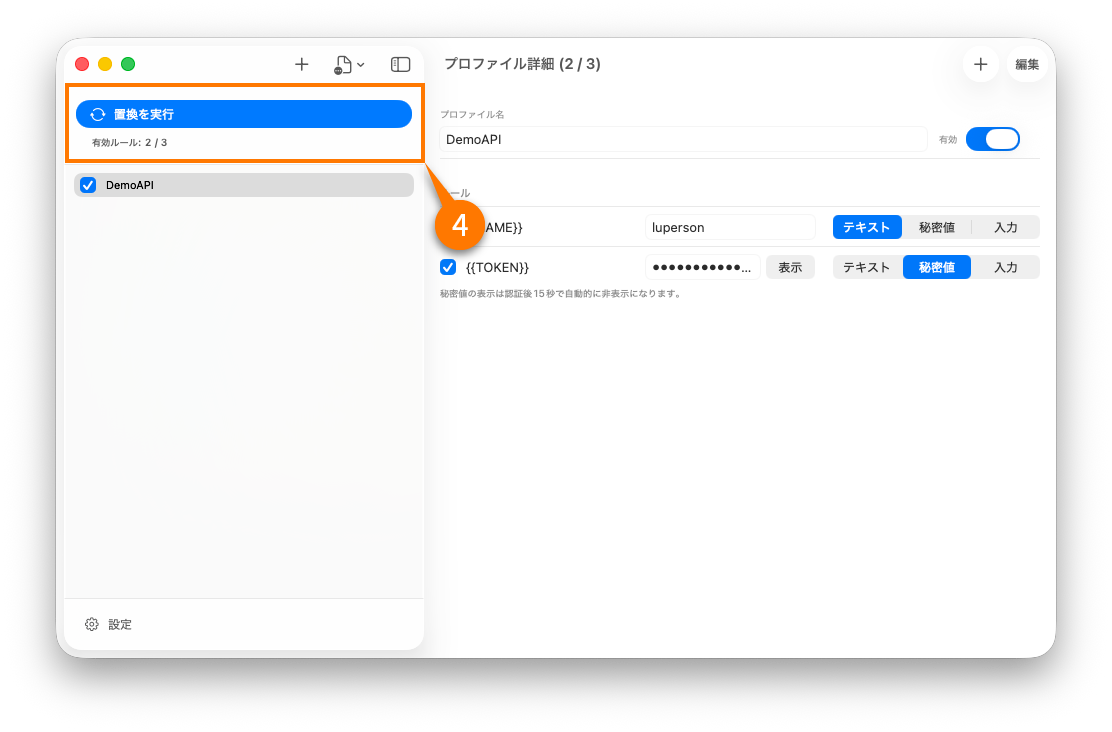
-
次のコマンドをコピーします。
このコマンドスニペットには、トークンを指定するパスの箇所に先ほどルールで設定したキーワード{{TOKEN}}が入っています。curl --location 'https://api.clipreplace.luperson.com/api/demo/v1/{{TOKEN}}/details' -
グローバルショートカットか、メニューバーの
置換を実行からClipReplaceの置換を実行します。- キーワード
{{TOKEN}}の値の種類が秘密値なので、認証ダイアログが表示されます。
Touch ID もしくは、パスワードで認証を行います。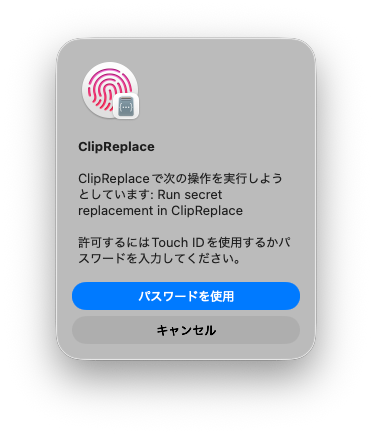
- 認証が成功すると、置換が実行されます。
- キーワード
-
ターミナルにペーストします。
{{TOKEN}}の部分が値に置換されていることが確認できます。
コマンドを実行すると、APIのレスポンスとしてトークンに紐づいた名前と未設定の天気が返ってきます。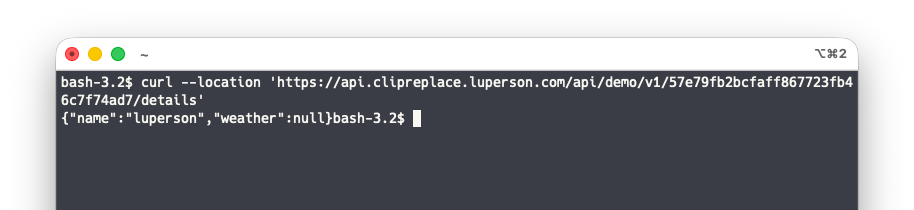
5. 入力値の置換
このステップでは、入力値を使ったルールを作成し、ClipReplaceの置換実行時に値を直接入力する方法を説明します。前項で設定したトークンのルールを使用してAPIの認証を行い、現在の天気を設定します。
POST https://api.clipreplace.luperson.com/api/demo/v1/<TOKEN>/weather/now/<WEATHER>
-
ルールを作成する
右側の + ボタンをクリックして、ルールを追加します。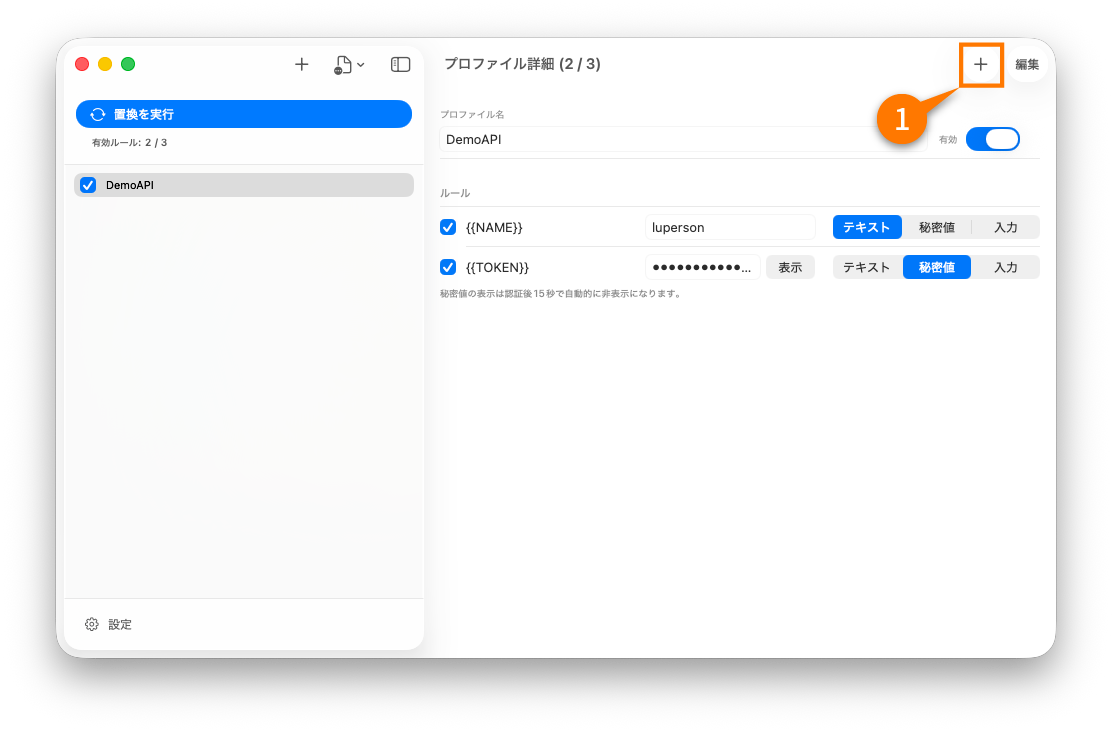
-
ルールを設定する
ルールを次の内容で設定します。値は空のままにします。キーワード 値 値の種類 {{WEATHER}}なし 入力値 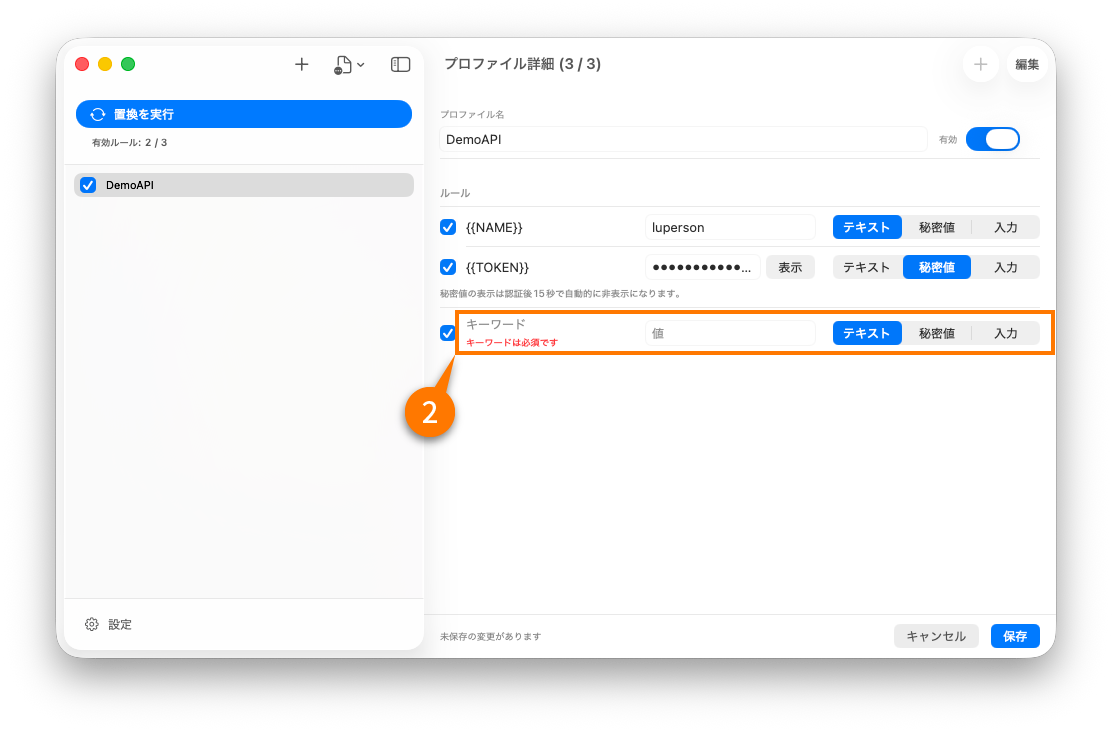
-
プロファイルを保存する
保存ボタンをクリックして、プロファイルを保存します。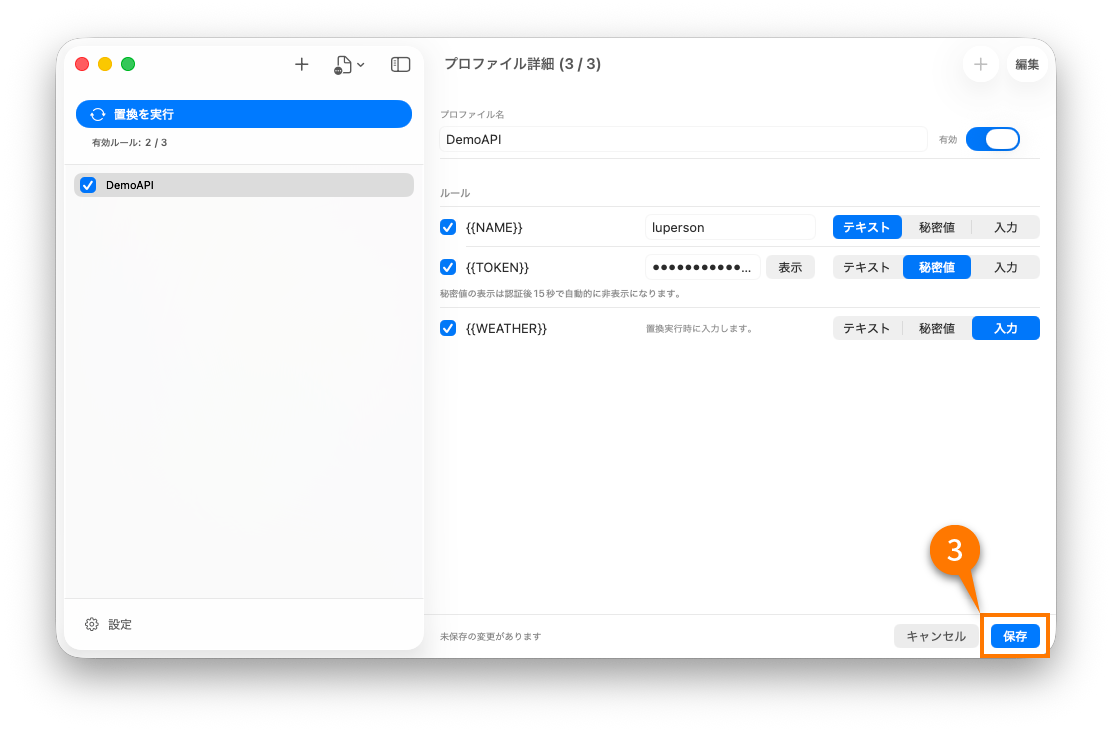
-
有効ルールが 3 になります。
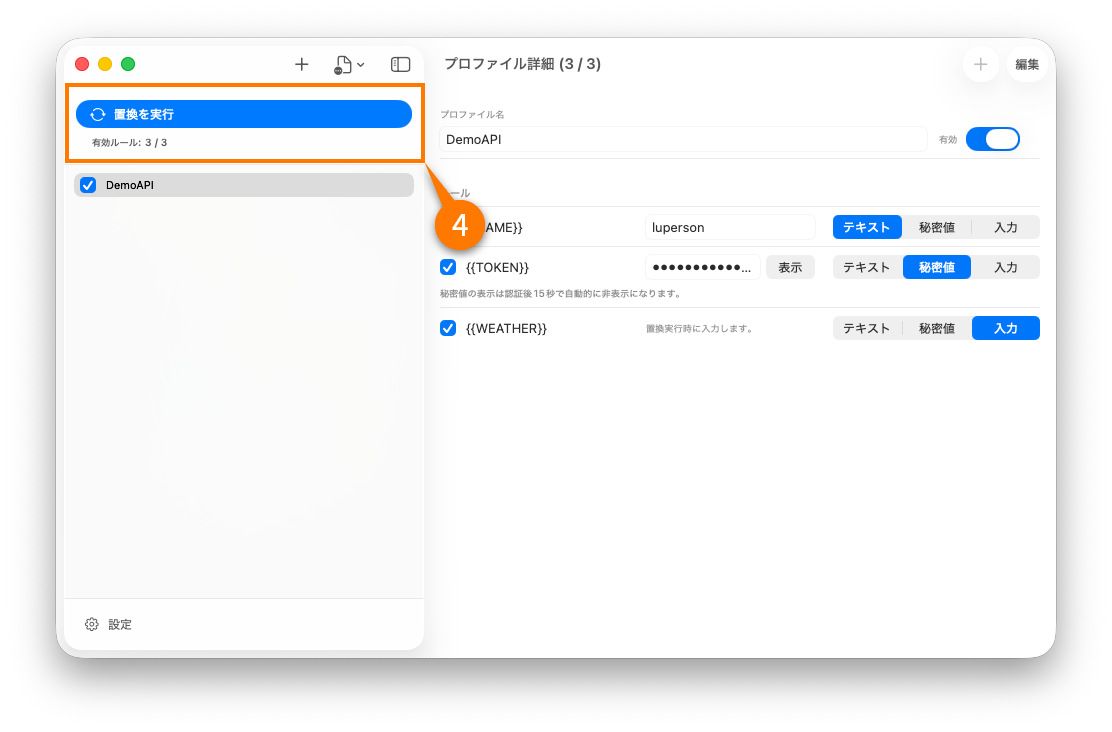
-
次のコマンドをコピーします。
このコマンドスニペットには、トークンを指定するパスの箇所に前項のルールで設定したキーワード{{TOKEN}}と、現在の天気を指定する箇所にキーワード{{WEATHER}}が入っています。curl --location \ --request POST \ 'https://api.clipreplace.luperson.com/api/demo/v1/{{TOKEN}}/weather/now/{{WEATHER}}' -
グローバルショートカットか、メニューバーの 置換を実行 からClipReplaceの置換を実行します。
- キーワード
{{WEATHER}}の値の種類が入力なので、置換する値を入力するダイアログが表示されます。
現在の天気を入力します。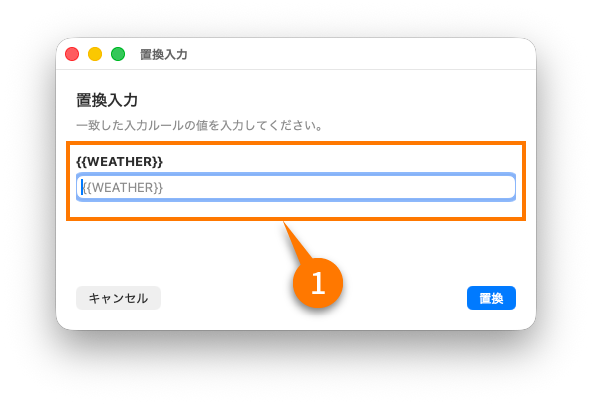
置換入力が表示されない場合
クリップボードに置換対象のキーワードが含まれていないと、置換入力のダイアログは表示されません。ルール側のキーワードが
{{ WEATHER }}であることを確認して、もう一度コマンドをコピーしてから置換を実行してください。 置換をクリックします。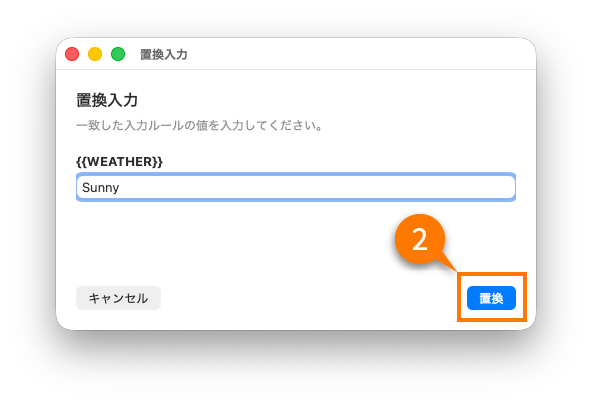
- キーワード
{{TOKEN}}の値の種類が秘密値なので、認証ダイアログが表示されます。
Touch ID もしくは、パスワードで認証を行います。
- 認証が成功すると、置換が実行されます。
- キーワード
-
ターミナルにペーストします。
{{TOKEN}}と{{WEATHER}}の部分が値に置換されていることが確認できます。
コマンドを実行すると、天気が設定された旨のレスポンスが返ってきます。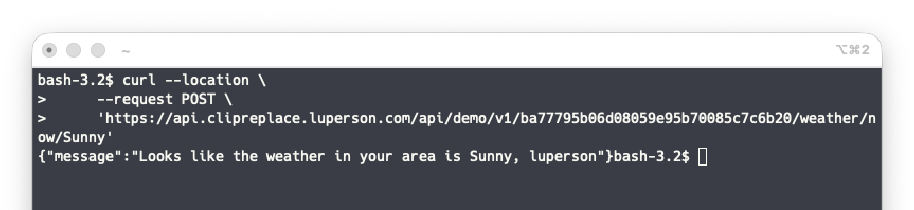
-
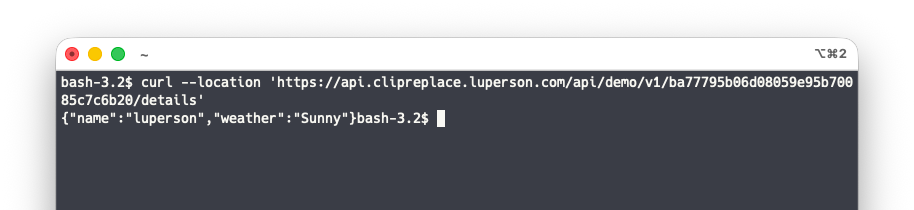
最後に、ユーザー情報の天気が設定されていることを確認します。
ステップ4のユーザー情報を取得するコマンドスニペットを使用するので、単純にコピー、置換、ペースト、と操作します。curl --location 'https://api.clipreplace.luperson.com/api/demo/v1/{{TOKEN}}/details'先ほど設定した天気がユーザー情報のレスポンスに含まれていることが確認できます。
このように繰り返し使用するコマンドなどは ClipReplace を使うことで、2回目以降のコマンド実行を少ない操作で行えるようになります。